3D打印机操控软件使用教程
注意!!!!!! 每次使用打印机前,必须亲自去看打印机热床是否清空,确认清空后才能进行下一次工作!!!!!!! 前言 战队和机器人协会/智能制造协会主要使用Ocaslicer和Bambu Studio这两款切片软件,所以本文主要介绍这两款切片软件的使用方法 1.Bamboo Studio切片软件 i.下载地址: 软件下载 - Studio - Bambu Lab 拓竹科技
ii.使用说明 下载完成后打开软件,进入首页面(如图一),在左上角会有一个登陆按键,每一台拓竹打印机都会有一个对应的拓竹账号。在使用时可以向对应的打印机负责人请求拓竹账号和密码(智能制造协会的X1CC的账号由会长钟鹏管理)
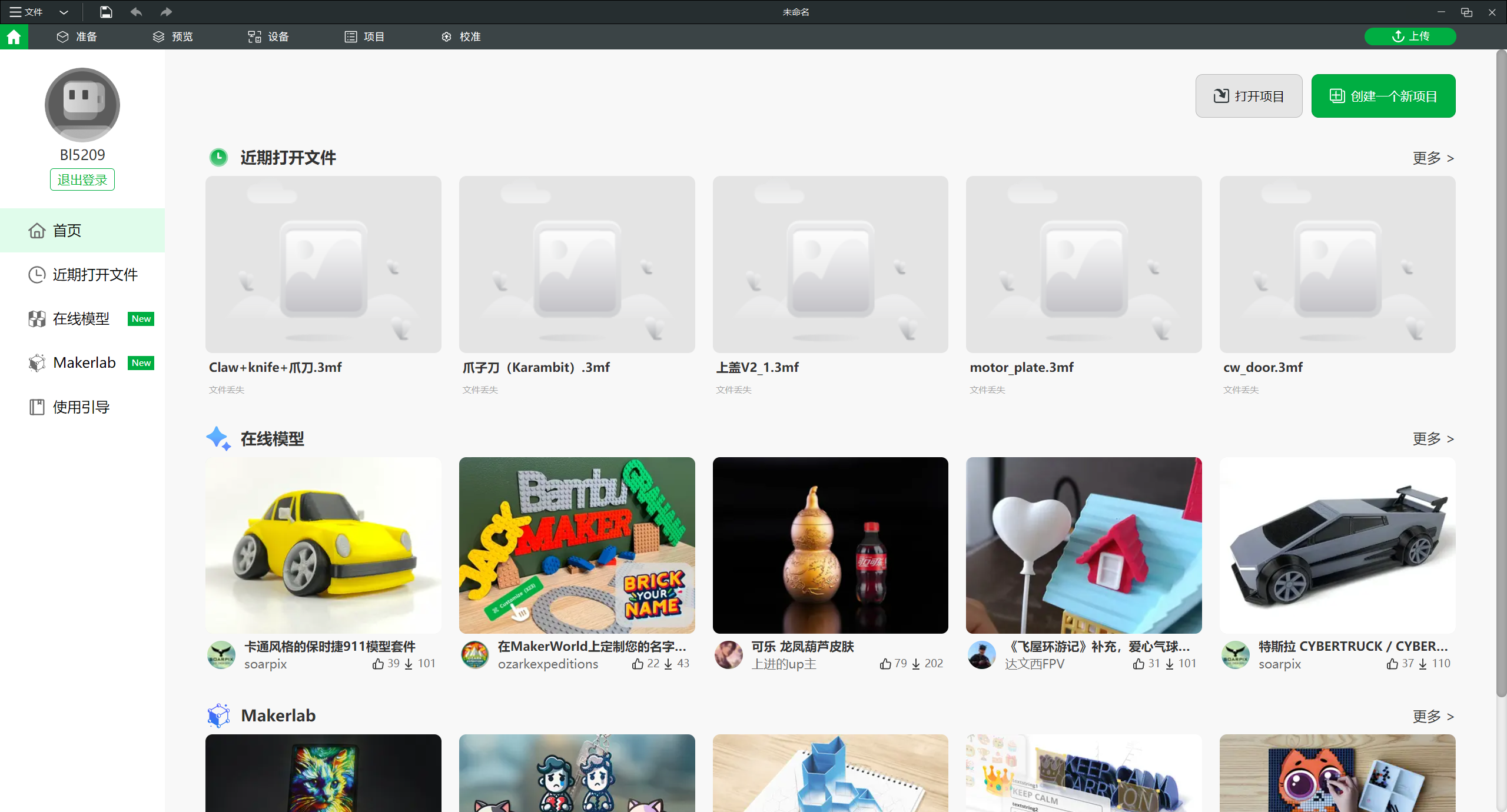
图一
登陆完成后,点击“准备页面”(如图二),将你所需要打印的结构件拖入图中的黑色盘中,注意打印件不要超出黑色盘的范围,否则打印机无法打印
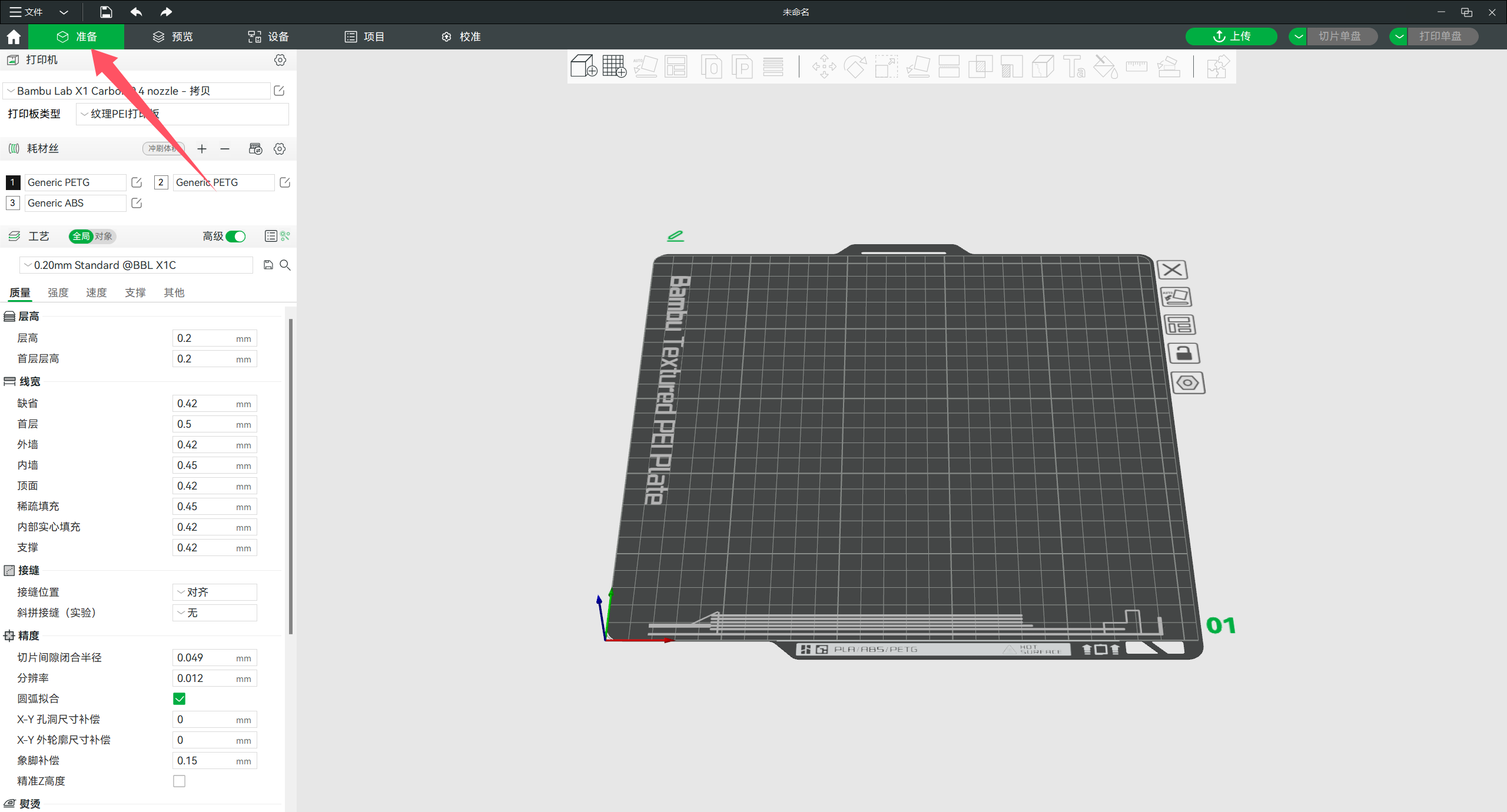
图二
打印件放置: 如图三所示,将打印机放置在打印盘中后,尽量选择打印件与打印盘重合度最高的面(图三-1)。
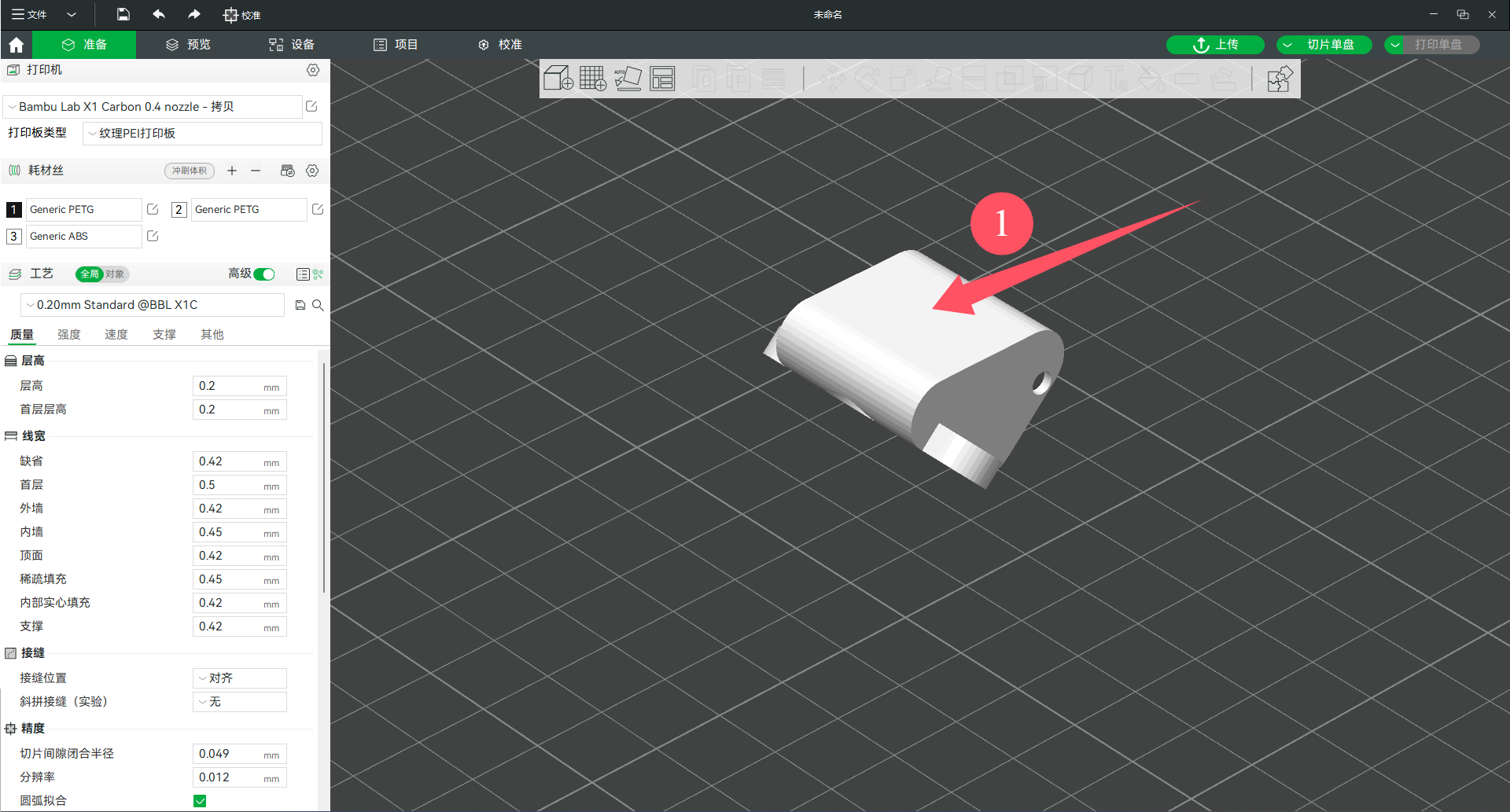
图三
如何选择放置面 先鼠标左键单击你需要调整方向的打印件,然后点击图四-1中的图标,之后会出现如图五中的选择界面,点击你需要的与打印盘中重合的面即可
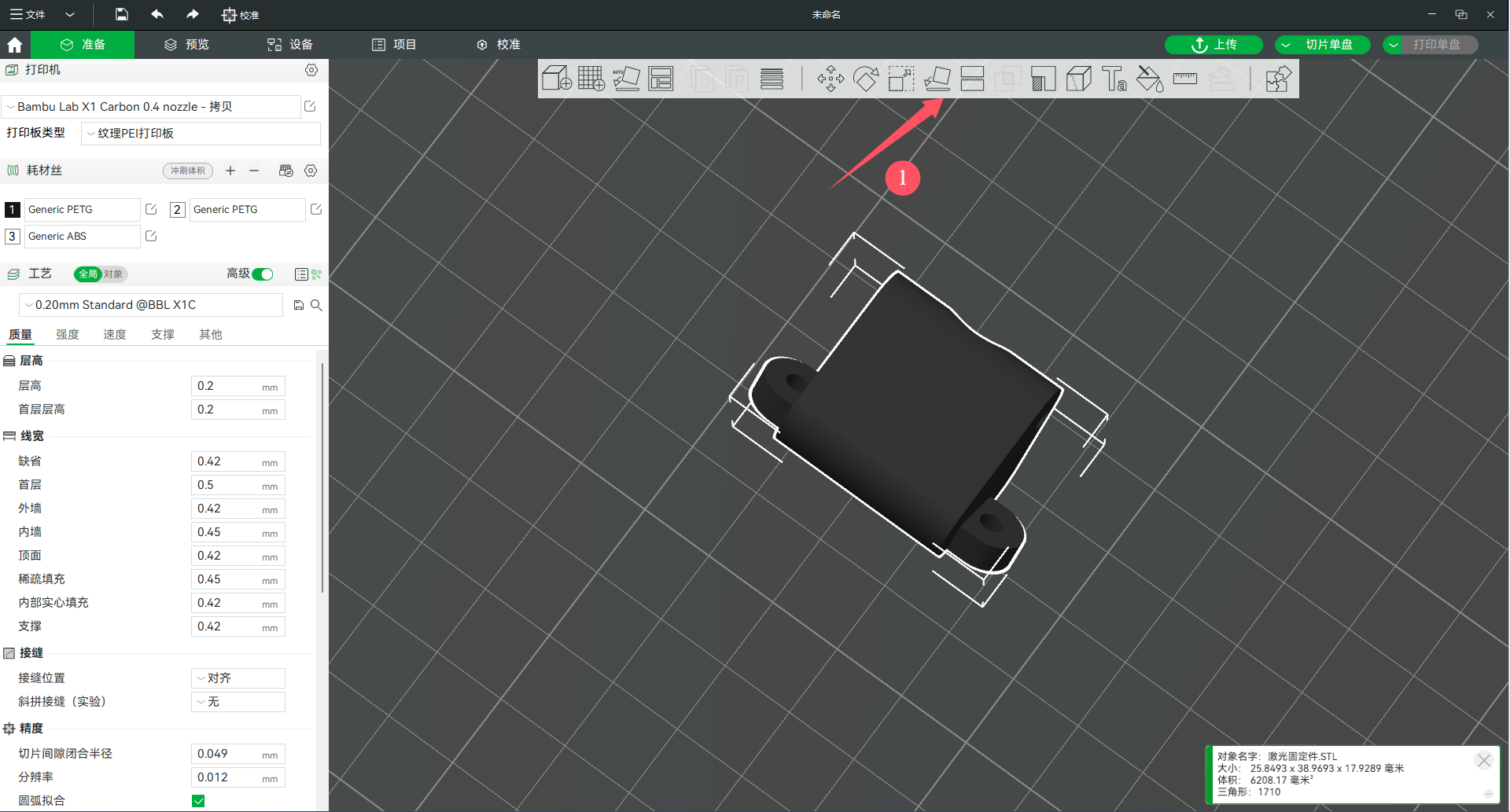
图四
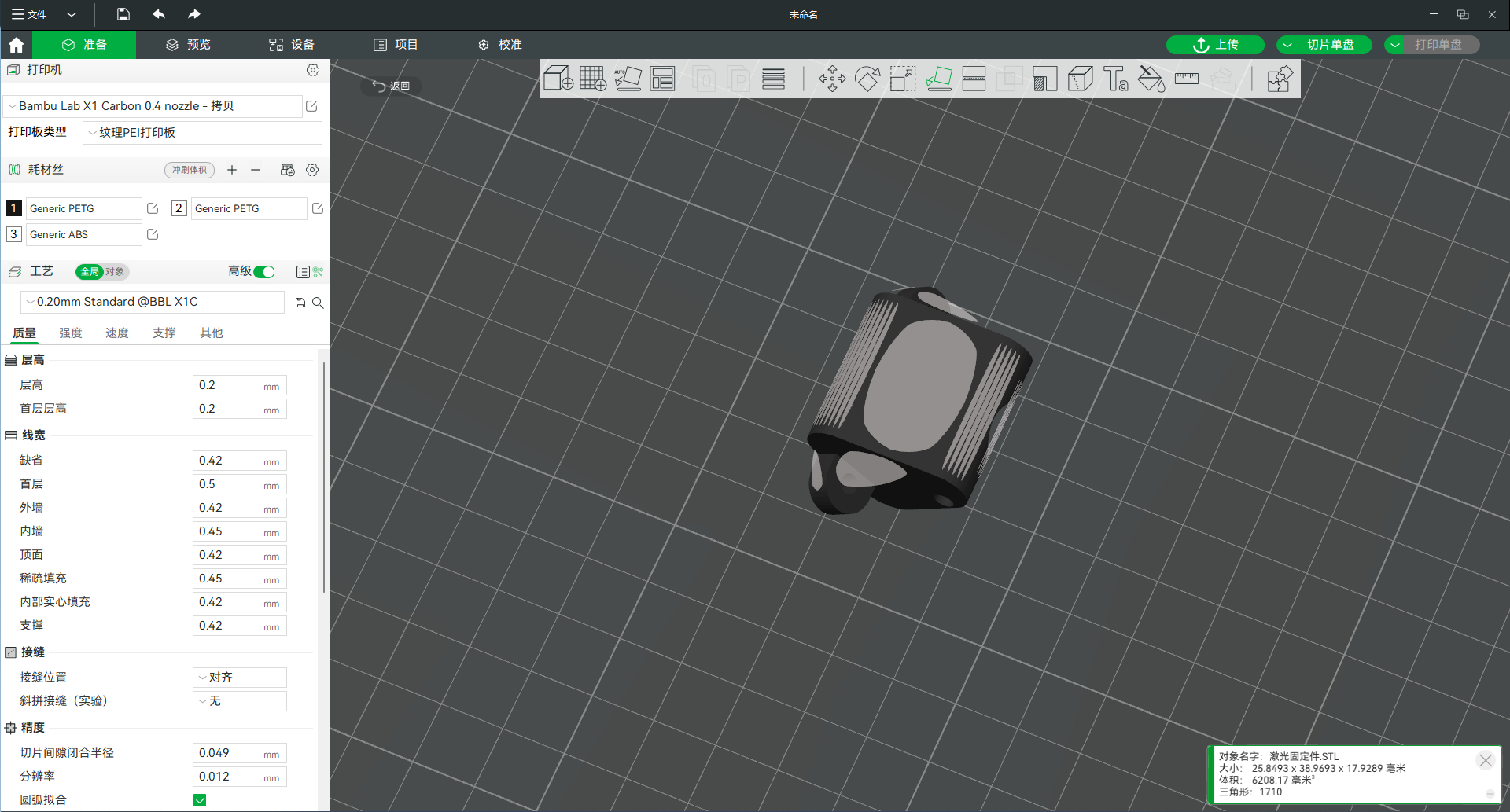
图五
打印件强度调整: 如图六所示,点击“强度”选项
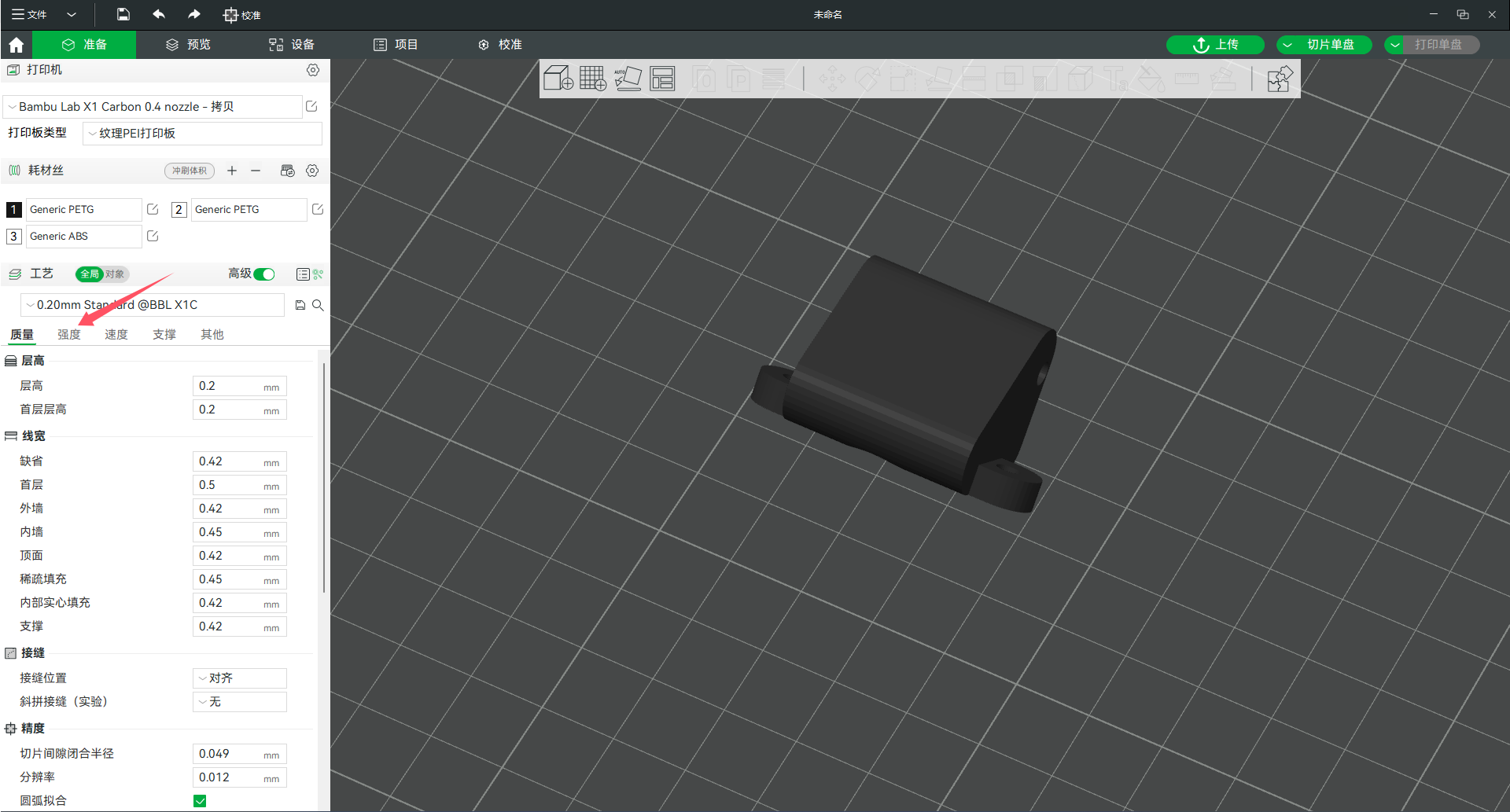
图六
在图七中找到以下三个选项,这三个选项就是调整打印件强度的选项,具体如何调整可以在B大搜索教程,也可以寻求机械组学长的帮助
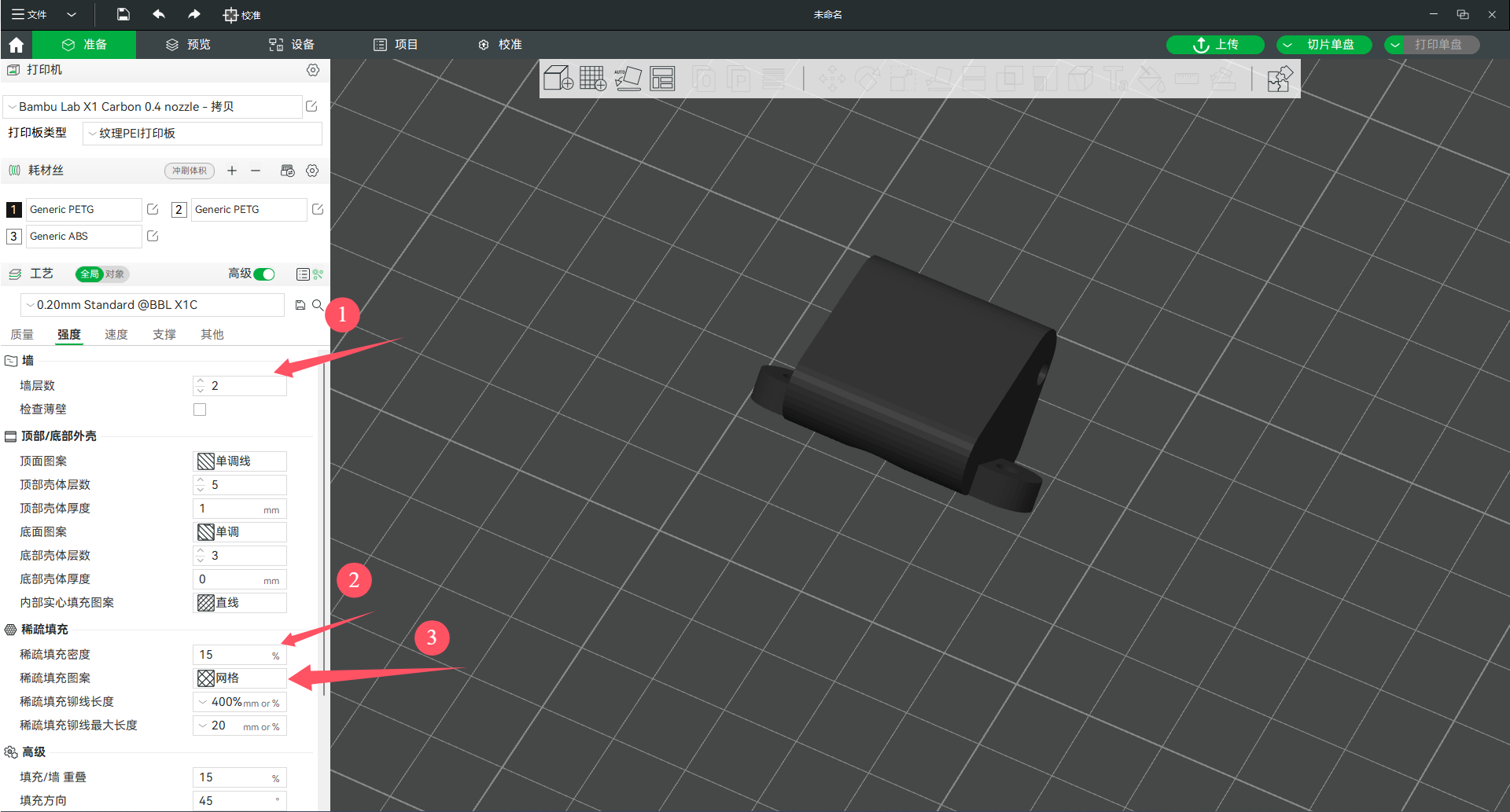
图七
打印件支撑
一般情况下,设计的打印件中都会有一些孔或者凹槽。要想让3D打印机打印出这些凹槽、孔,需要加上支撑
在图八中,点击“支撑选项”
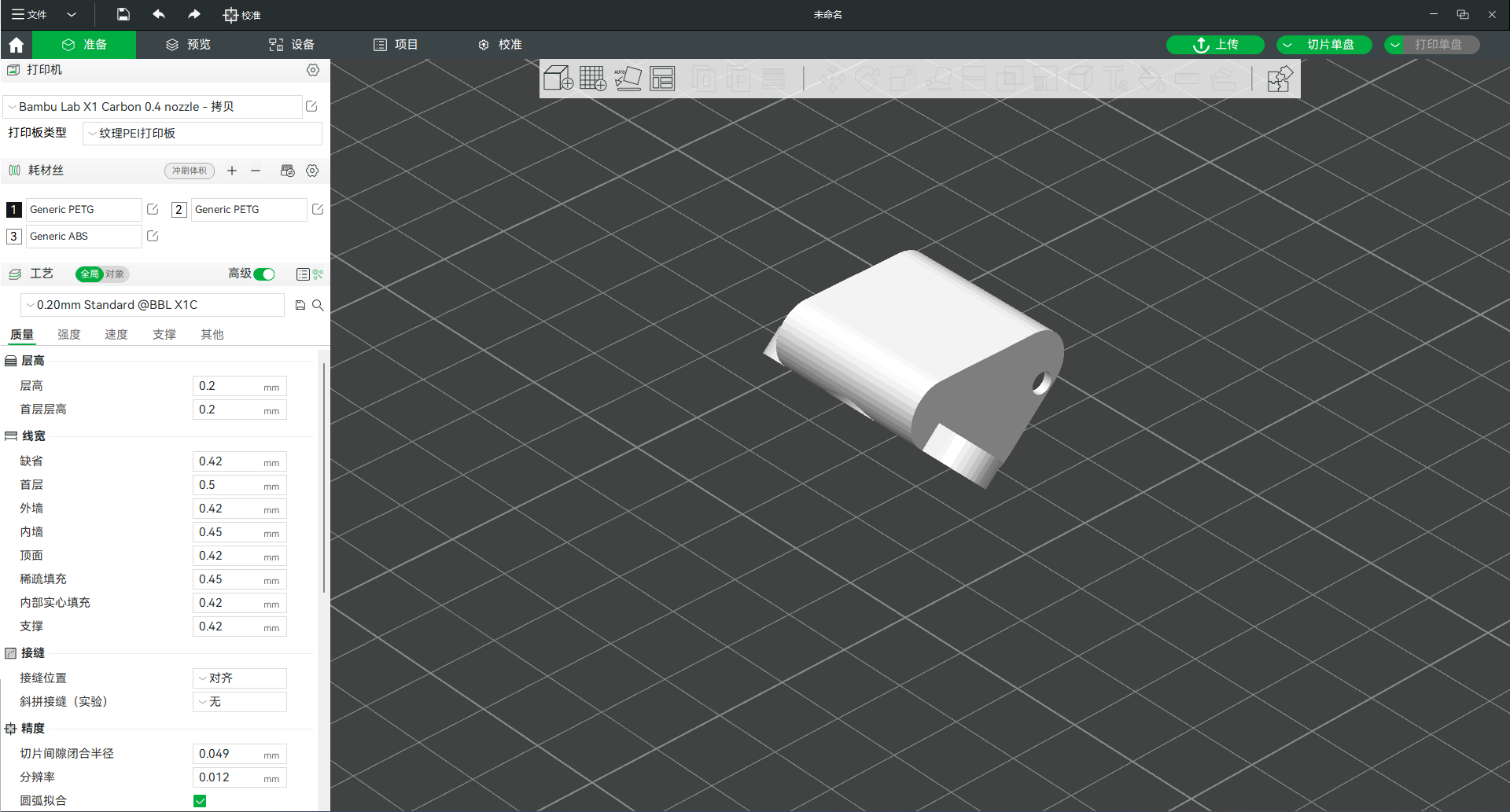
图八
在图九中勾选“开启支撑”,然后在把类型选择“树状(自动)”
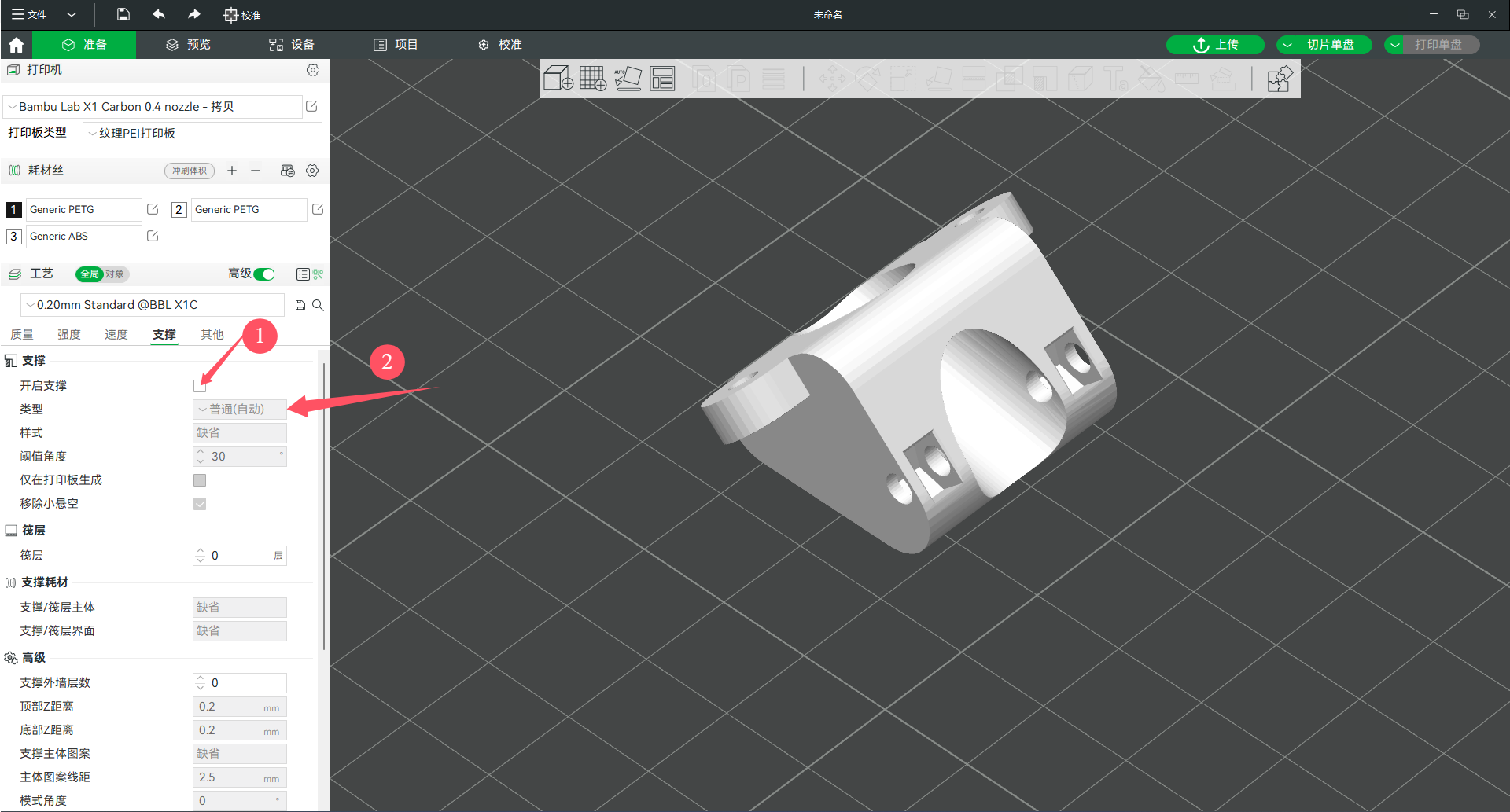
图九
Ocarslicer切片软件
i.下载地址(推荐挂梯子,更快) [Orca Slicer - 3D printing slicer Download]
进入页面后点击“Download”,选择“Windows Version”下载
ii.使用说明 Ocarslicer不需要进行登录,可以直接使用。但是使用前提条件条件和Bambu Studio不一样,所以下文中只说明使用前提条件
1.导入预设 在左上角点击“文件”,"导入",“导入预设”,具体的预设可以向协会的学长请求
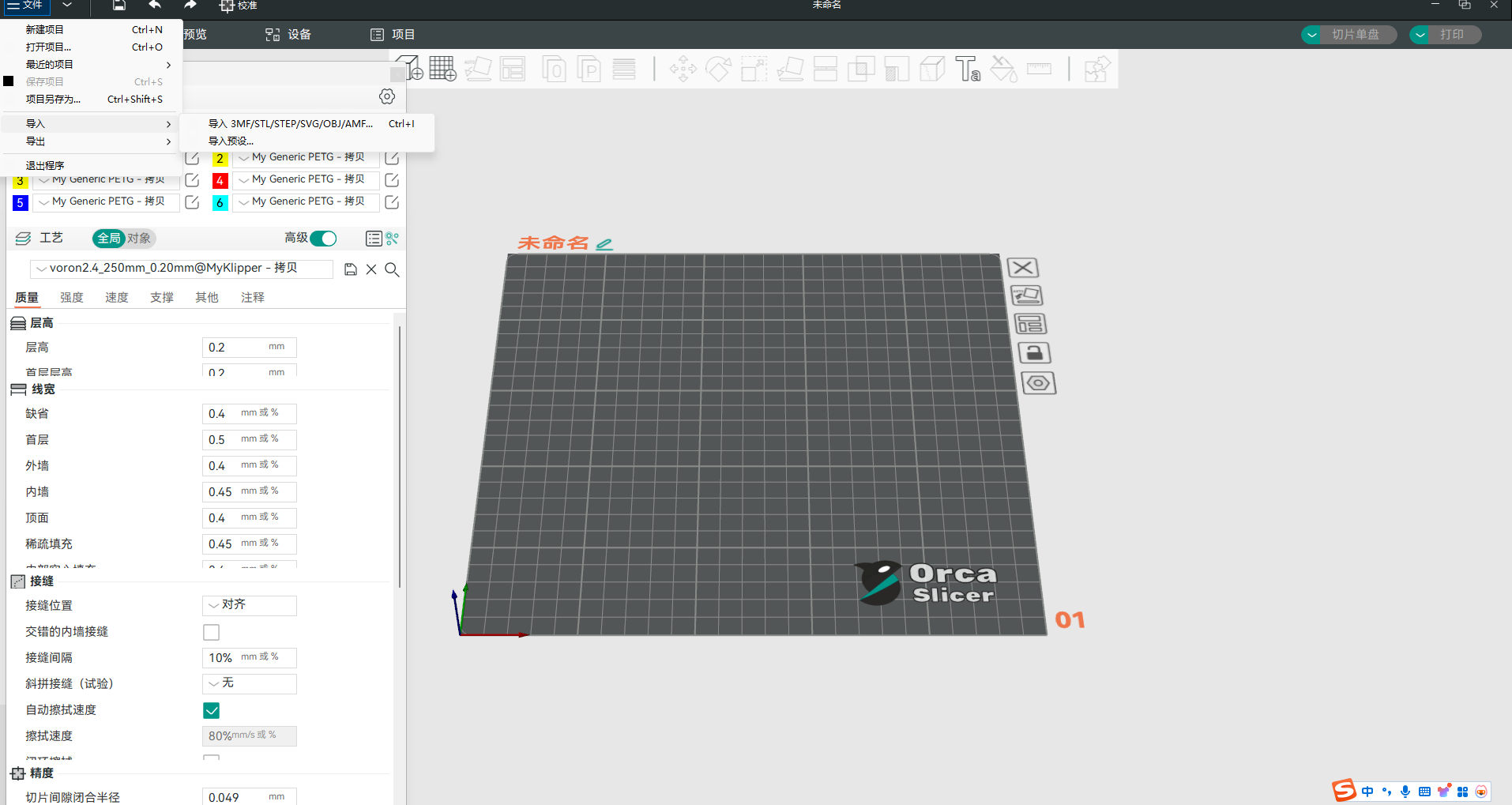 导入预设后点击图十-1,在2中输入打印机域名(也可以向学长请求)
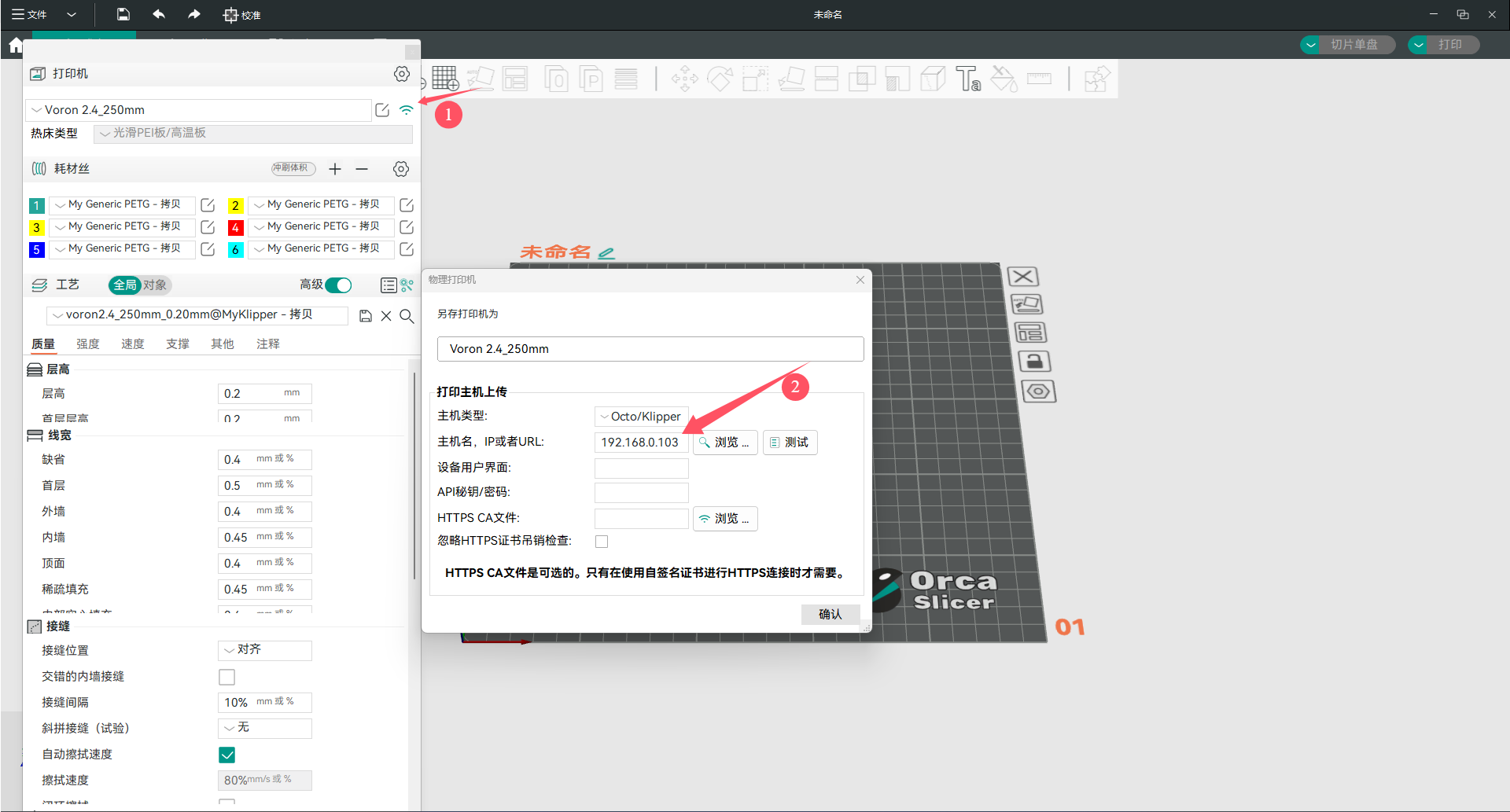
图十
然后在连接和打印机同一个的WiFi,注:若想保存切片文件导出G-gode文件,其命名必须为英文。 (P.S.如果看完本文档仍有疑惑,可以观看下属视频,这个视频讲的比较详细:https://www.bilibili.com/video/BV1HN4y187yA/?spm_id_from=333.337.search-card.all.click&vd_source=78020f6c05bc2adb014c1daad761bf5a)