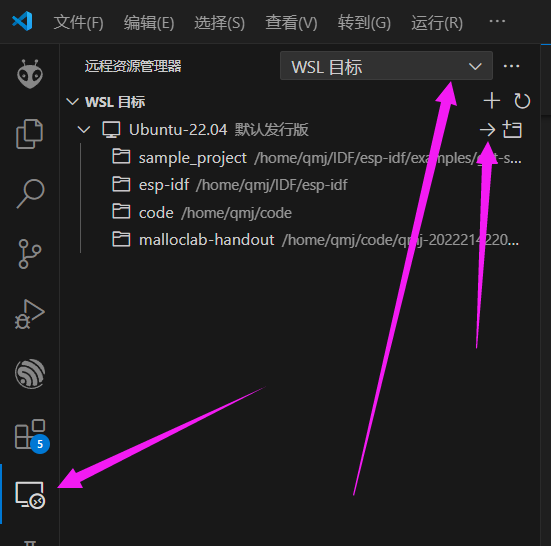
WSL(Windows Subsystem for Linux)
即windows上的linux子系统,最好用的Linux
安装教程
本教程是在 Windows 11 上进行,如果你的是 Windows 10 的话,那你的系统要满足2004 或更高版本。
1.启用 Windows 功能
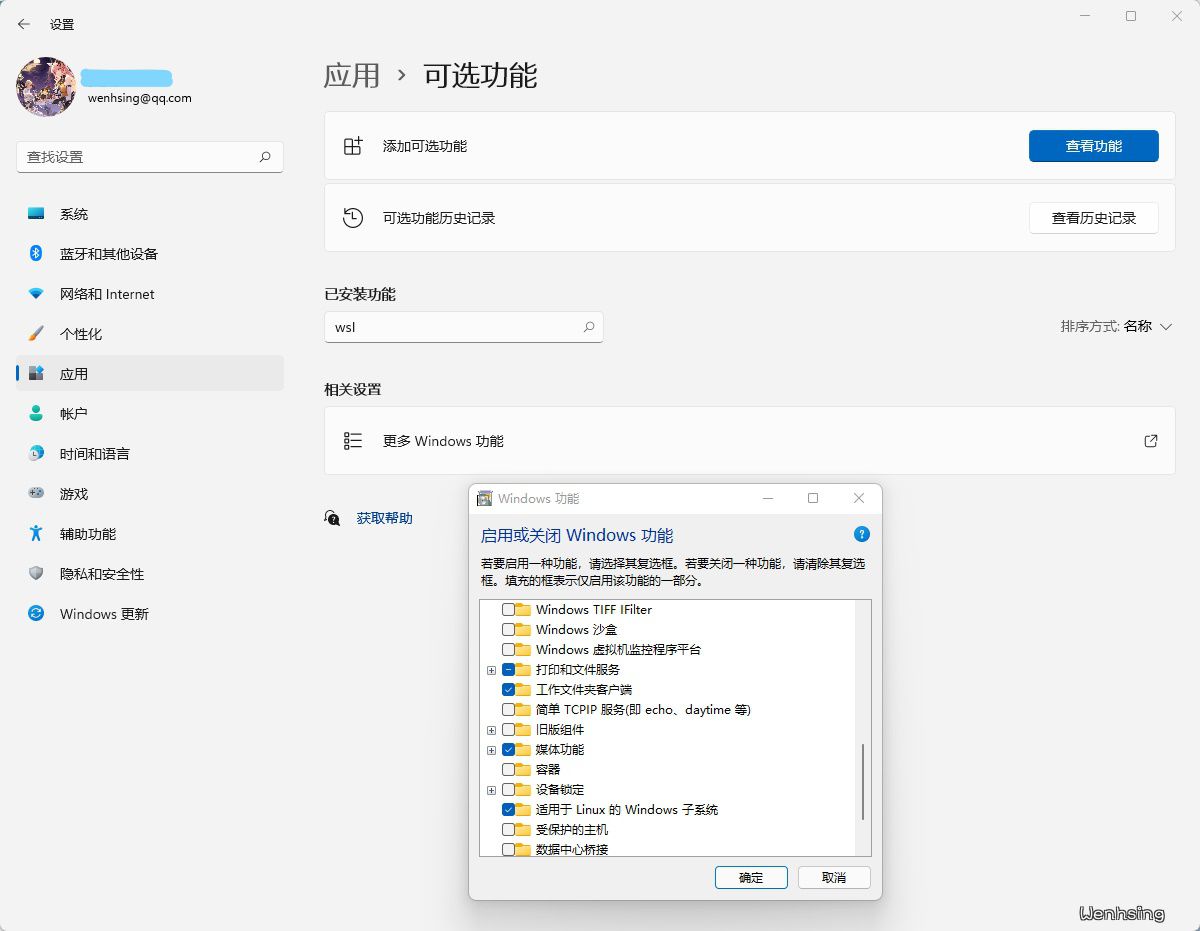
若是你已经开启了「适用于 Linux 的 Windows 子系统」,那这个步骤你可以跳过了。如果你忘记了有没有开启,也可以参考下面的设置打开来看一下有没有配置。
系统设置 -> 应用 -> 可选功能 -> 最下边的 「更多 Windows 功能」 -> 找到并勾选 「Hyper-V (如果有该选项)」 和「适用于 Linux 的 Windows 子系统」-> 点击确定,等待新功能的安装。安装完成后重启一次电脑再继续后面的步骤。
2.安装linux
打开你的windows应用商店

搜索ubuntu ubuntu是linux的一个发行版本,就像各种手机系统和安卓的关系
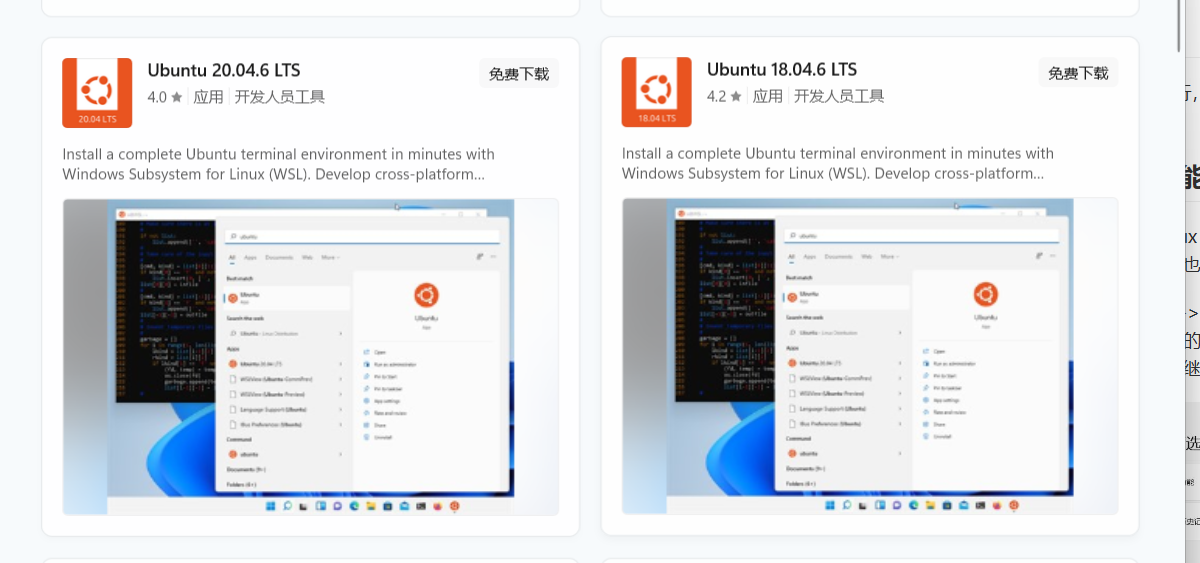 推荐下载 22.04.3 LTS版本
22是指2022年发布 LTS是指这是长期支持版本
推荐下载 22.04.3 LTS版本
22是指2022年发布 LTS是指这是长期支持版本
3.打开linux
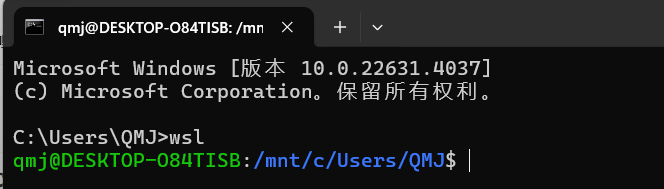
用cmd输入
wsl
即可打开虚拟机控制台
0x800701bc错误
如果出现下面的错误
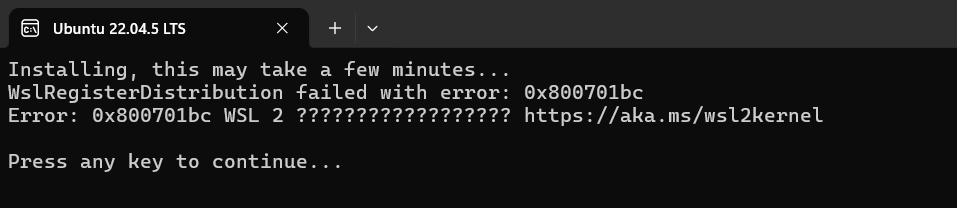 解决方法
解决方法
4.vscode连接开发
安装了remote ssh插件之后就可以远程连接开发了