准备
fusion 360是由autodesk推出的一款多功能的机械建模软件,其相对SW来说界面更加现代,操作更加简单易用。但是这是款在线订阅软件,正版价格高昂。本教程中需要使用教育版账号才能免费使用所有功能
准备教育版账号
下载软件
应力分析
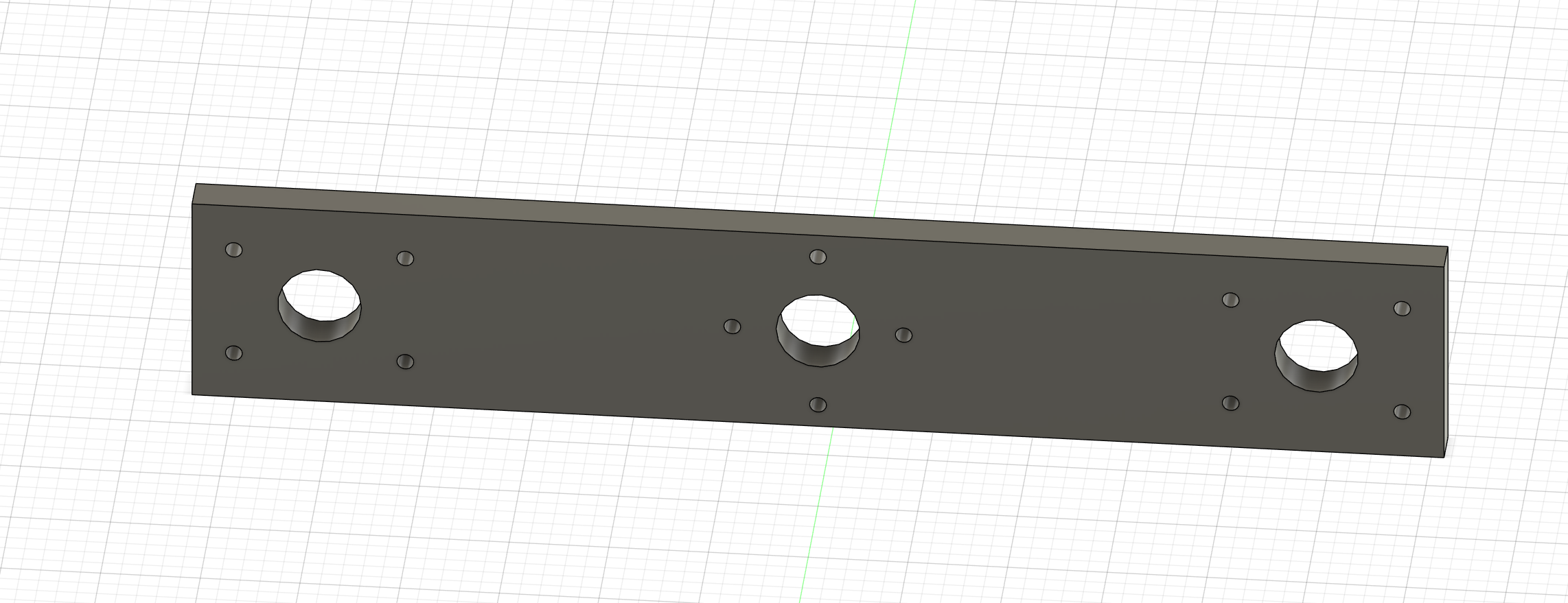
导入模型
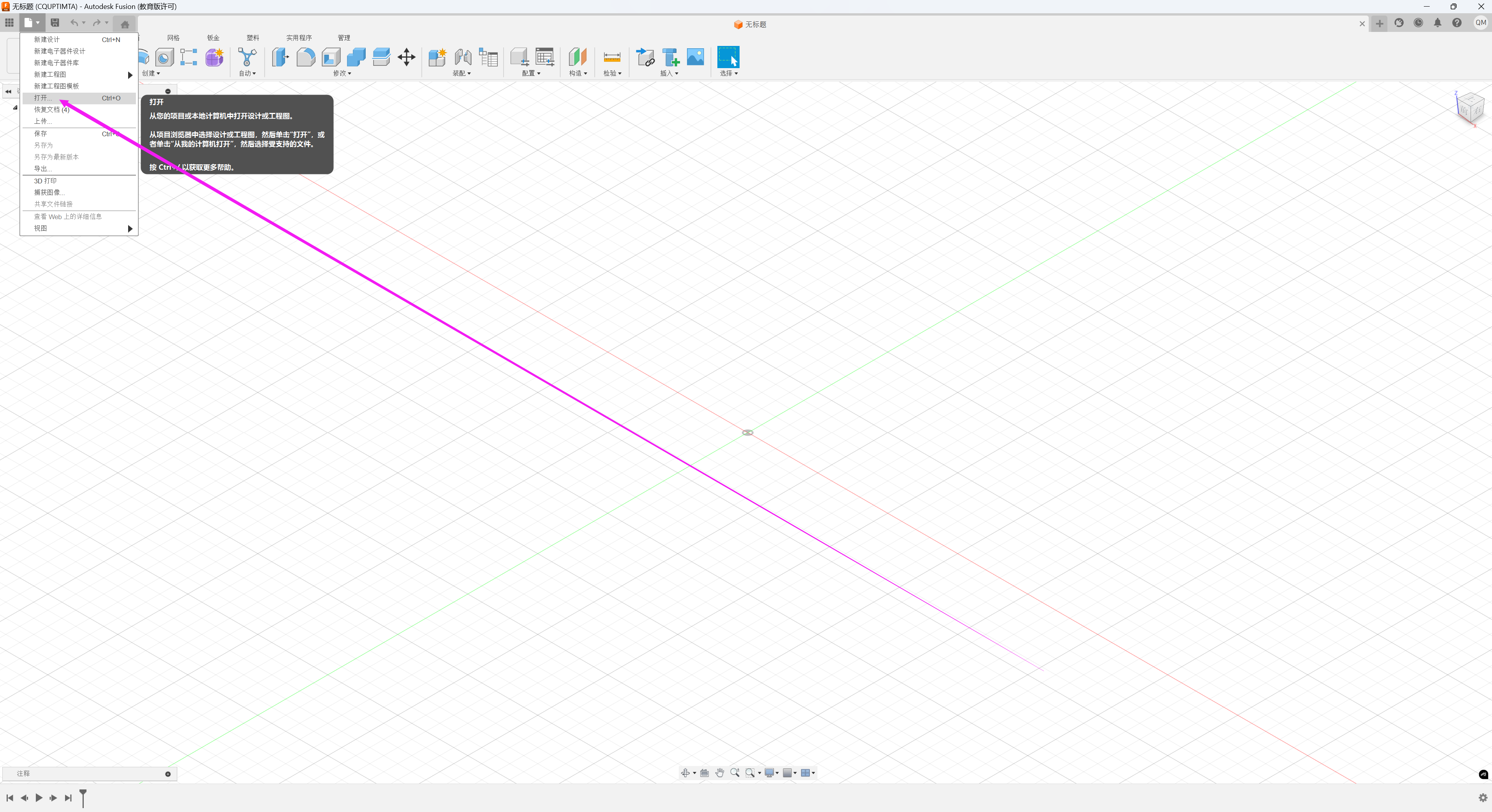
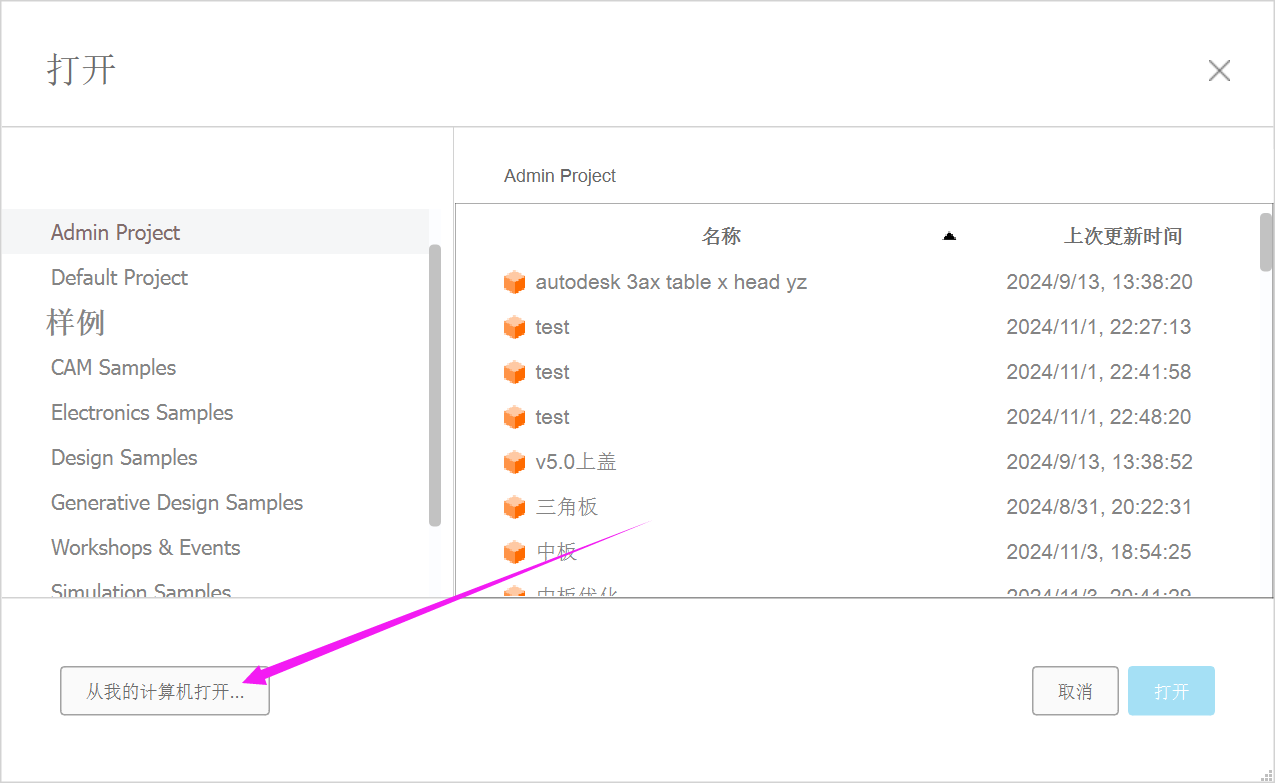
这是fusion开始的界面 点击左上角的文件-打开-打开step/stp格式的文件
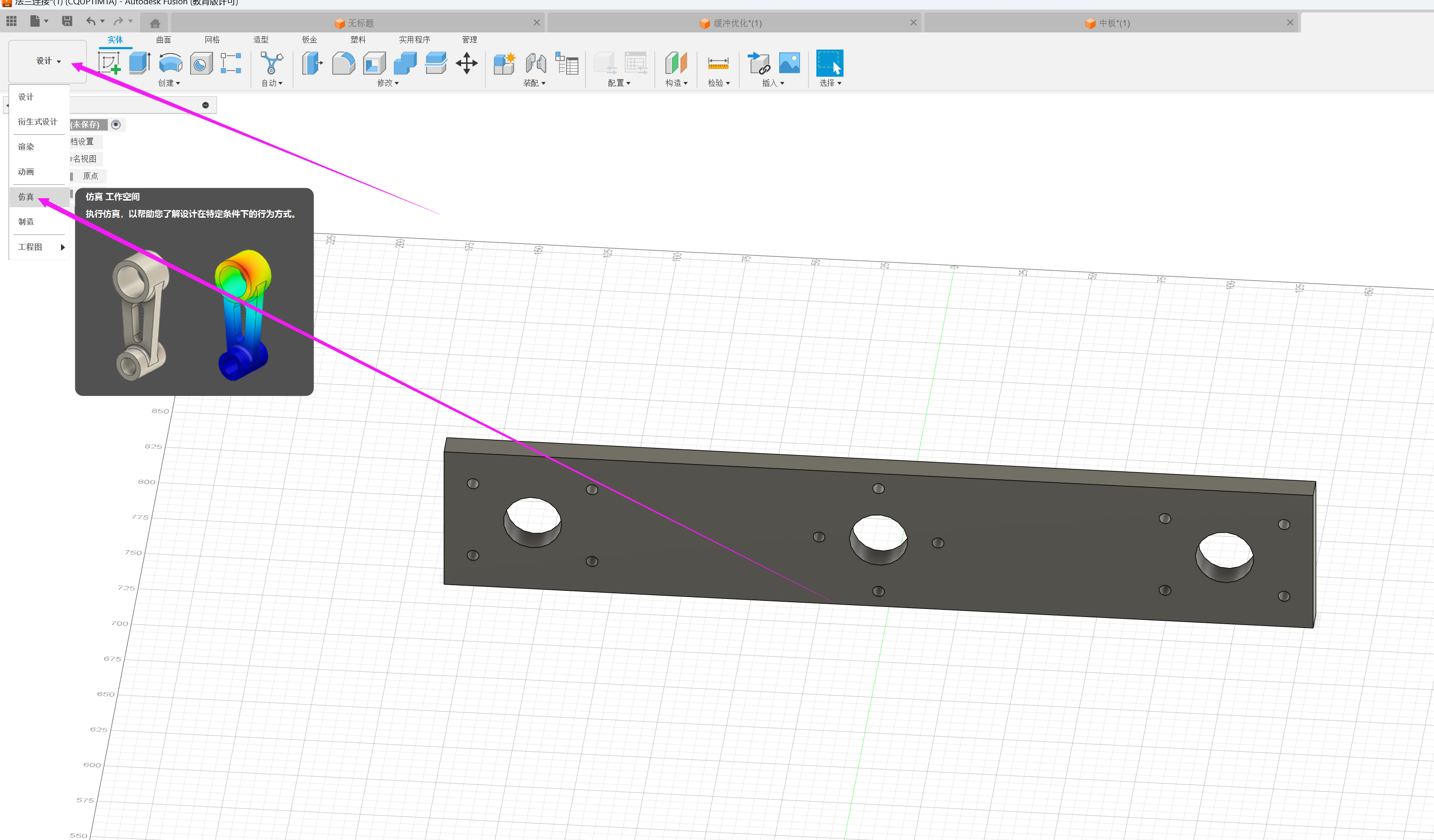
进入仿真页面
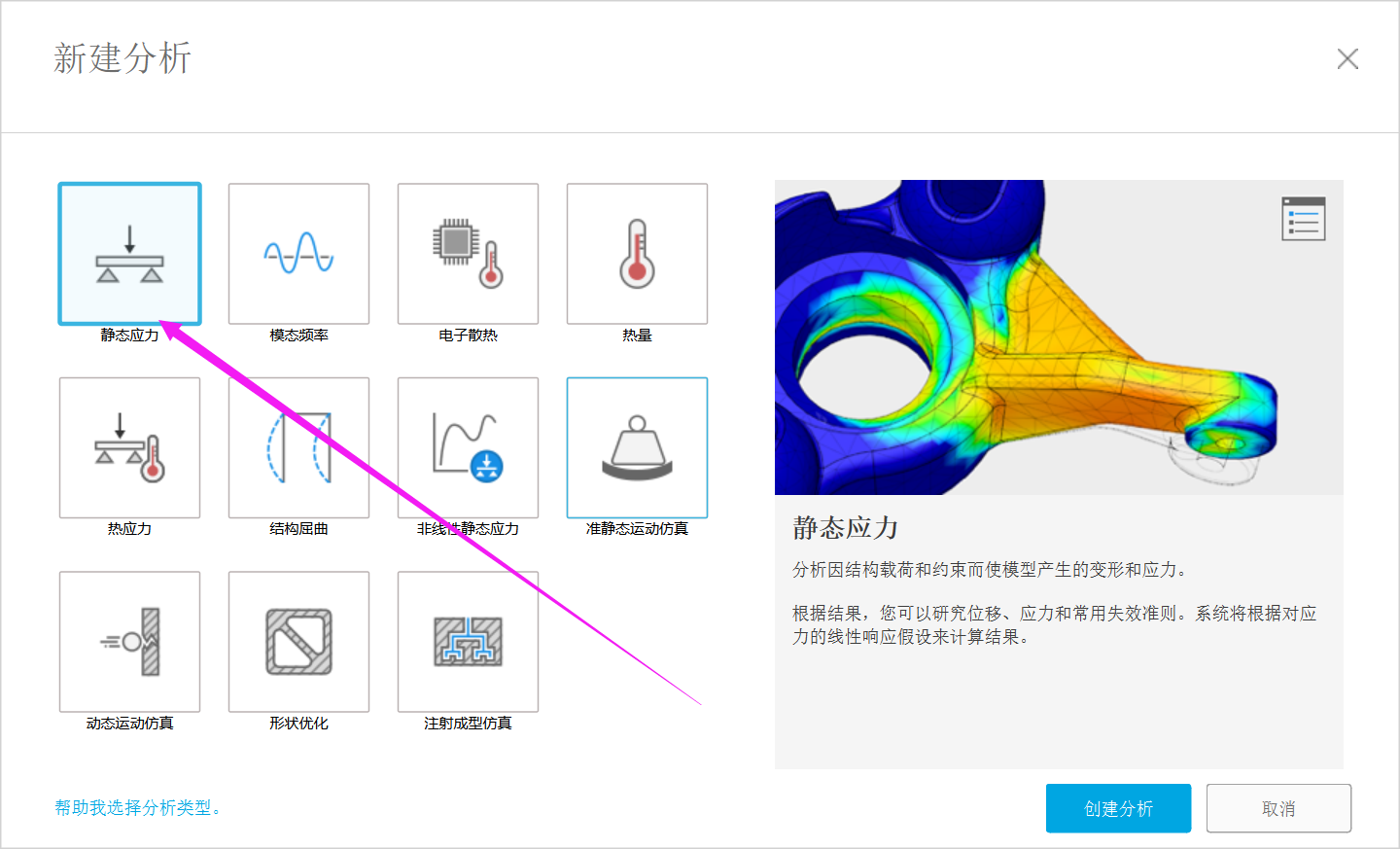
选择静态应力
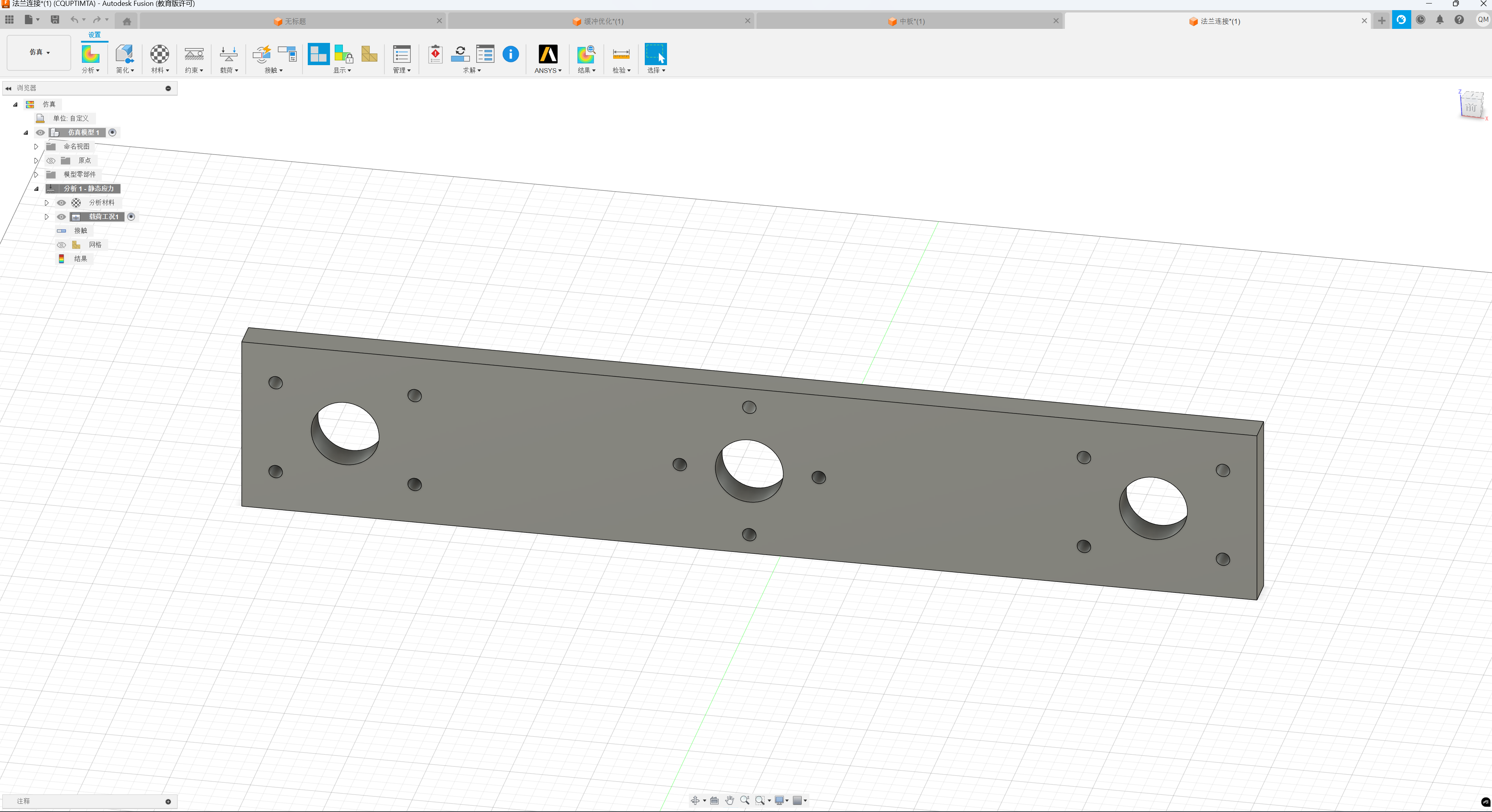
应力仿真必要步骤
以下步骤不分先后 - 设置材料:碳纤维和塑料的仿真结果肯定不一样啊喂 - 设置约束(固定) - 设置载荷(受力情况) 最后 - 求解
设置约束和载荷一定要符合现实情况否则结果参考意义就很小
设置材料
打开材料设置界面
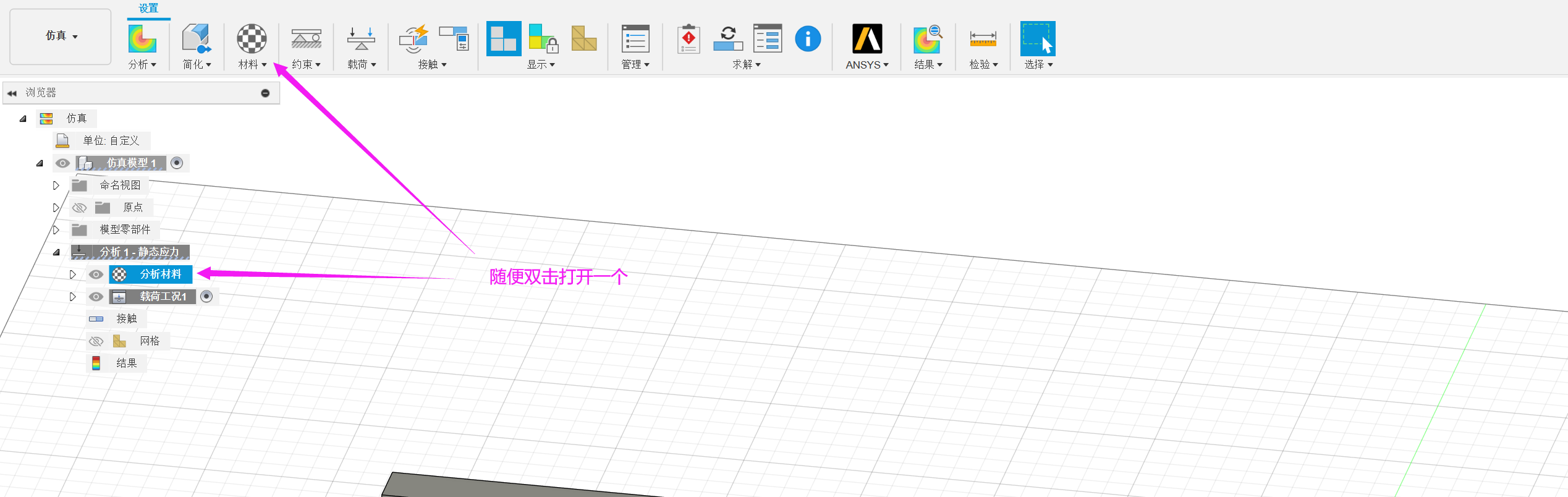
设置模型材质
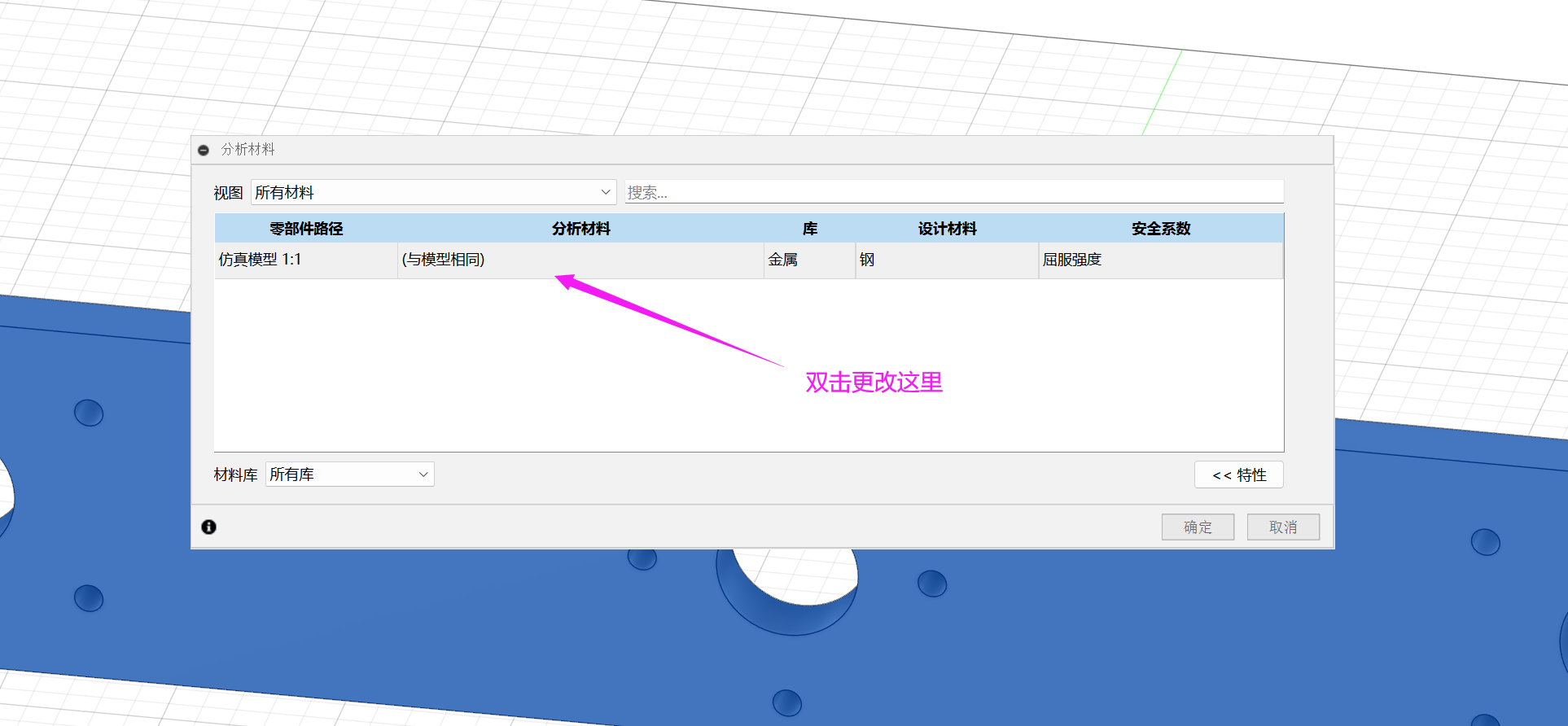
选择材料
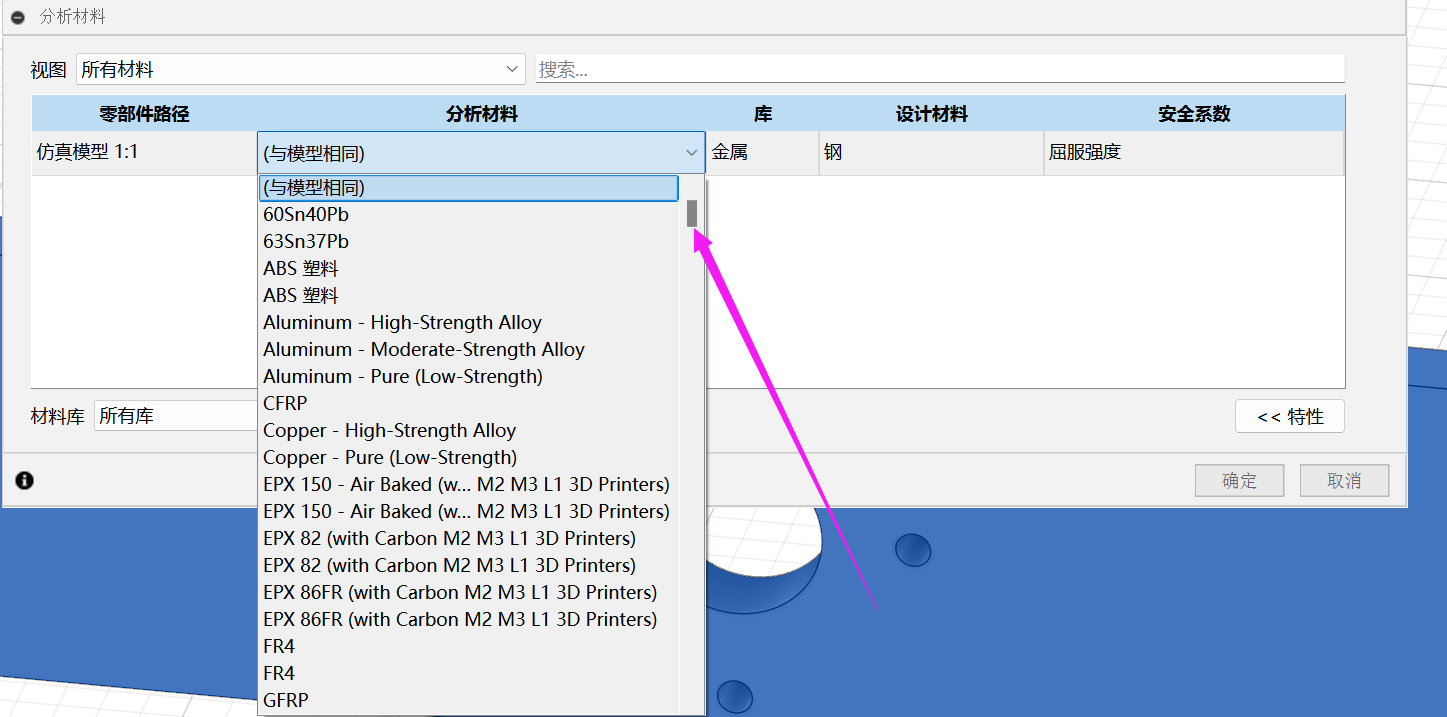
常见的材料
- CFRP :碳纤维复合材料
- GFRP :玻璃纤维复合材料
- ABS塑料 :一般打印件模拟用这个
- 铝6061 :铝合金加工件一般用这个
- FR4 :PCB板模拟用这个
选择之后确定即可
设置约束
常用约束类型
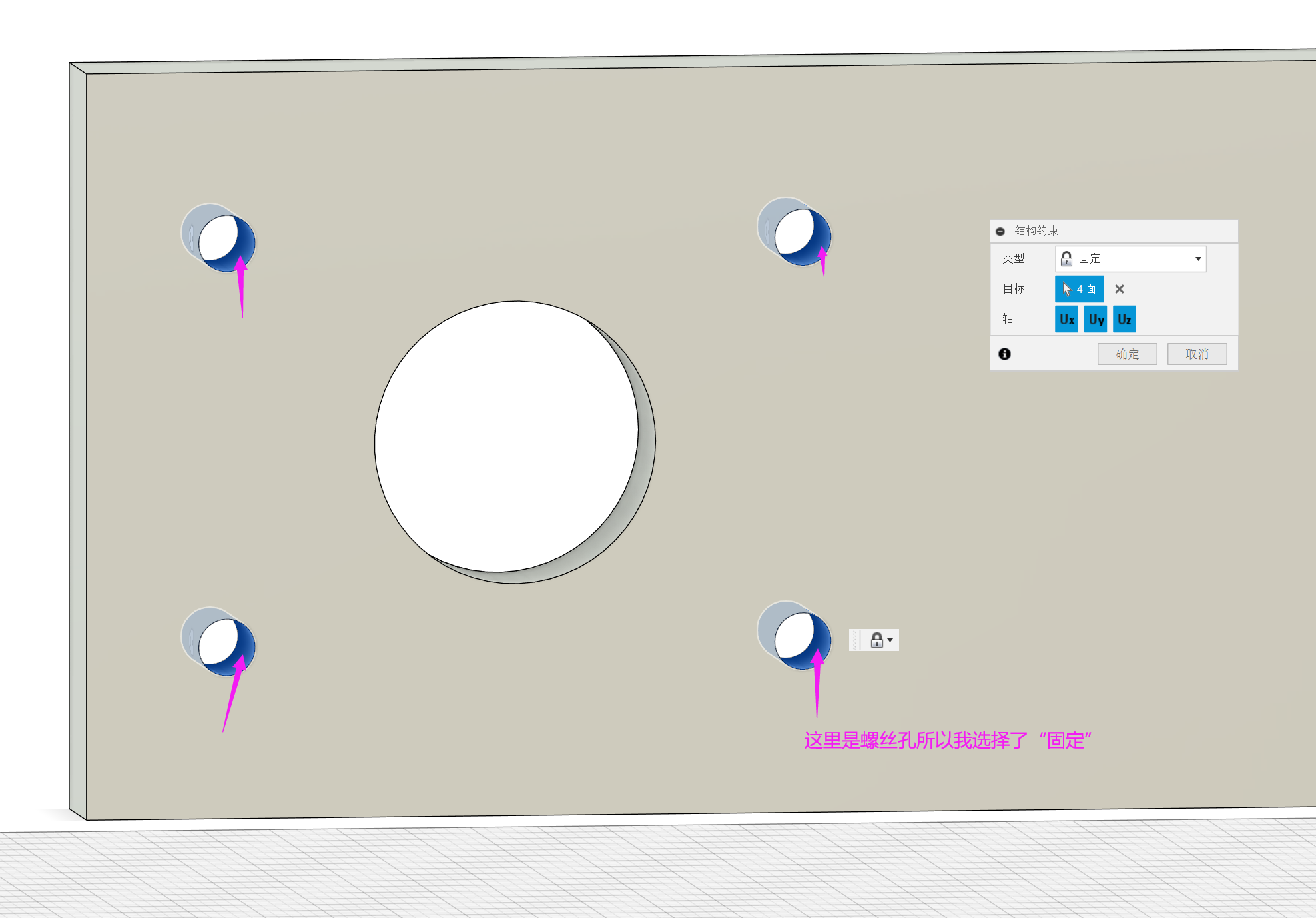
- 固定:多用于类似类似螺丝孔的固定位置
- 铰接:多用于类似轴承孔的绕轴旋转位置
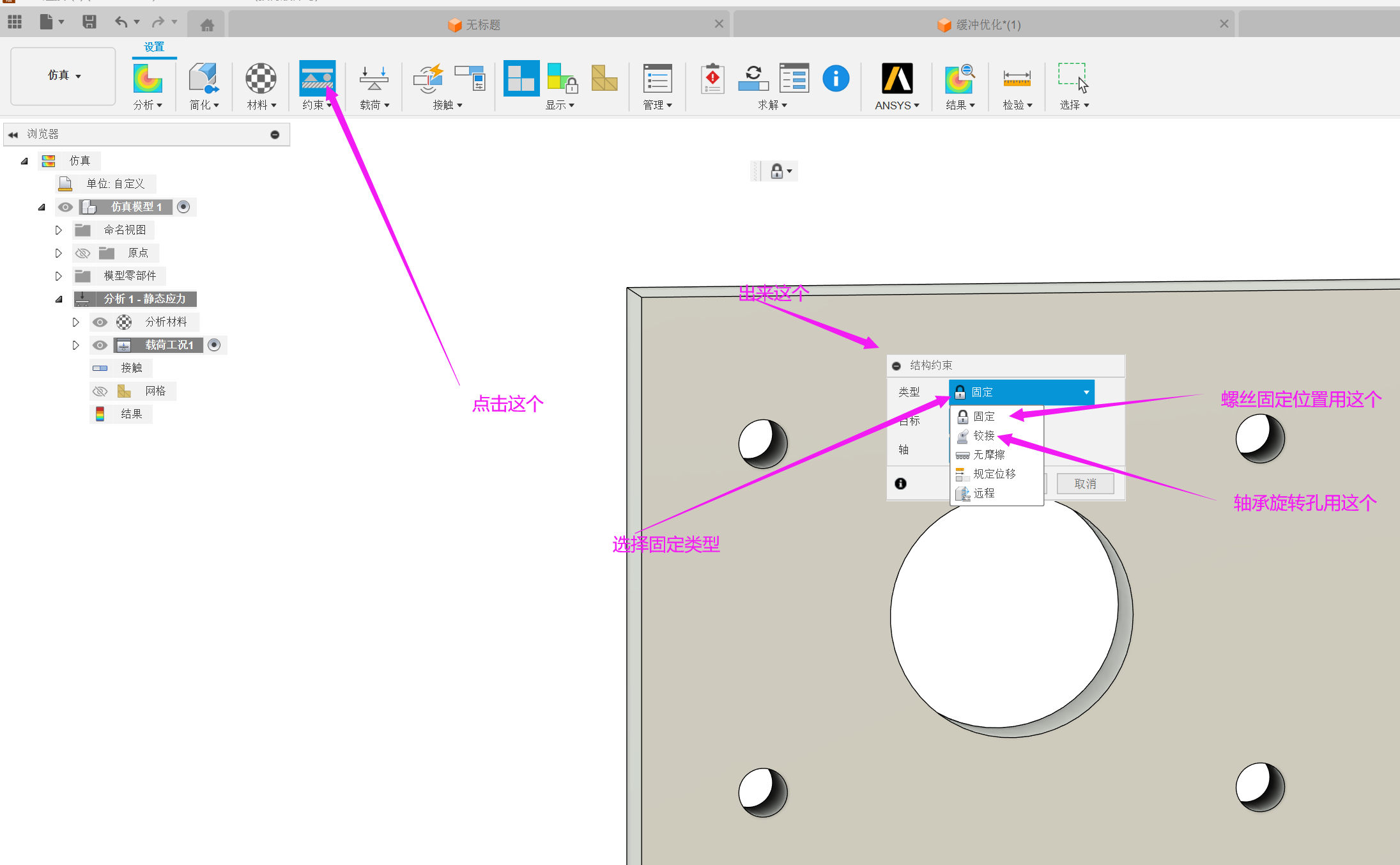
选择好类型之后点选需要固定的面,可多选,根据设计来
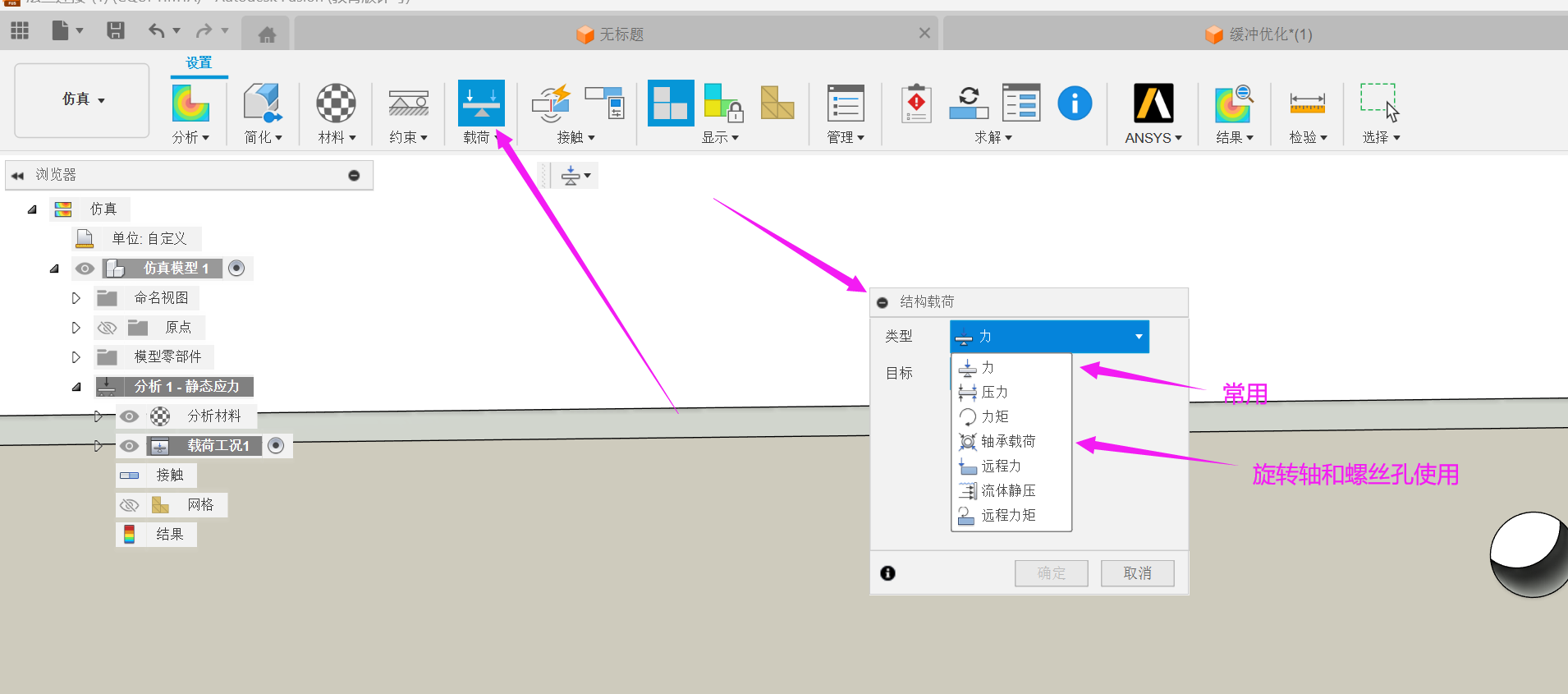
设置负载
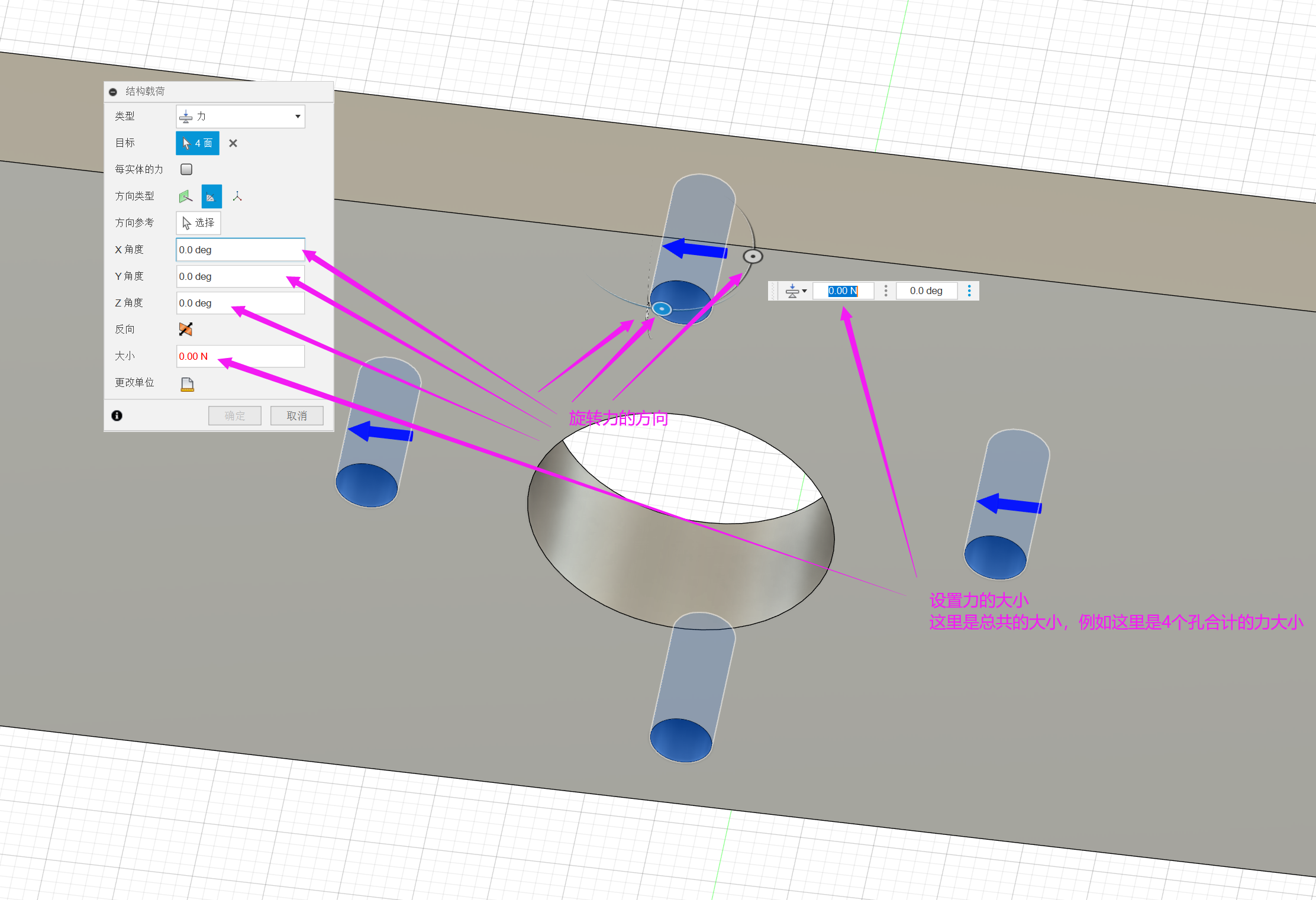
- 力:多用于受压受拉的位置
- 轴承载荷:多用于螺丝孔和轴承安装位置
选择受力面,根据设计情况设置力的大小和方向
设置网格大小(有默认,非必须)
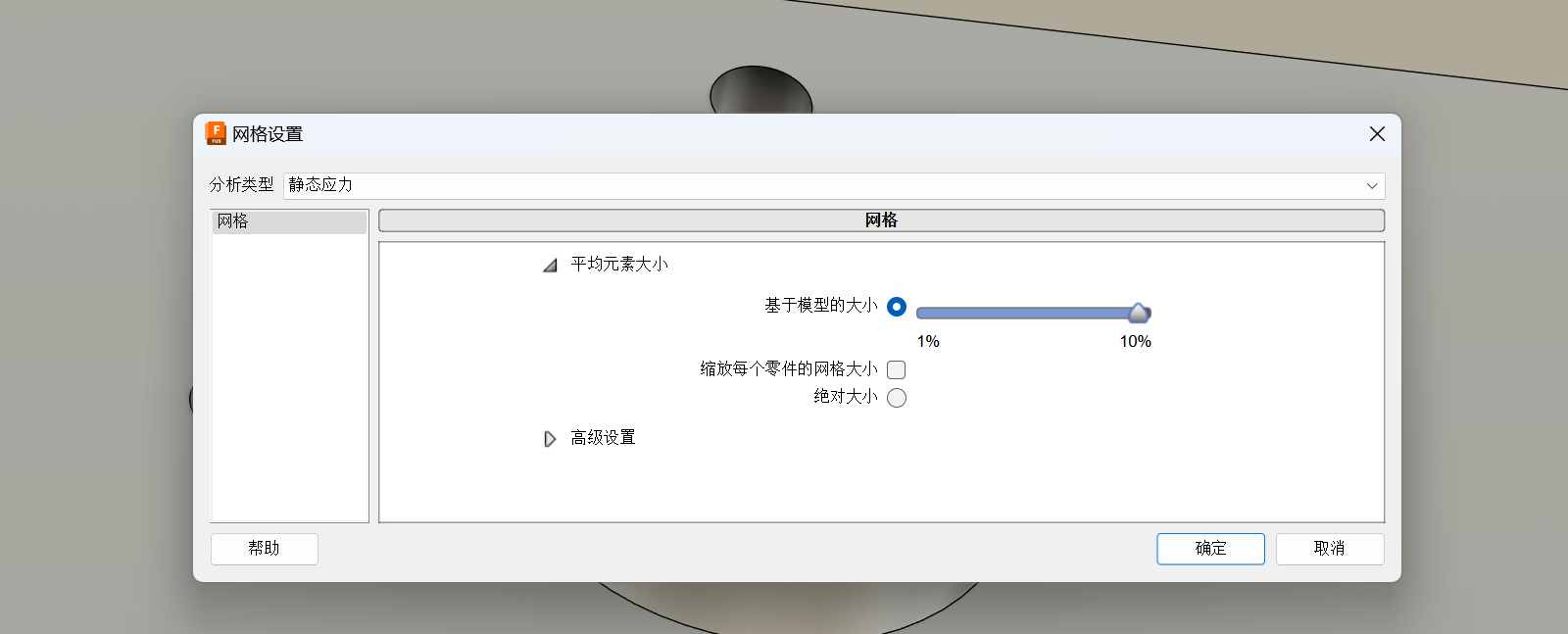
双击网格打开网格设置
像这种简单应用默认就行
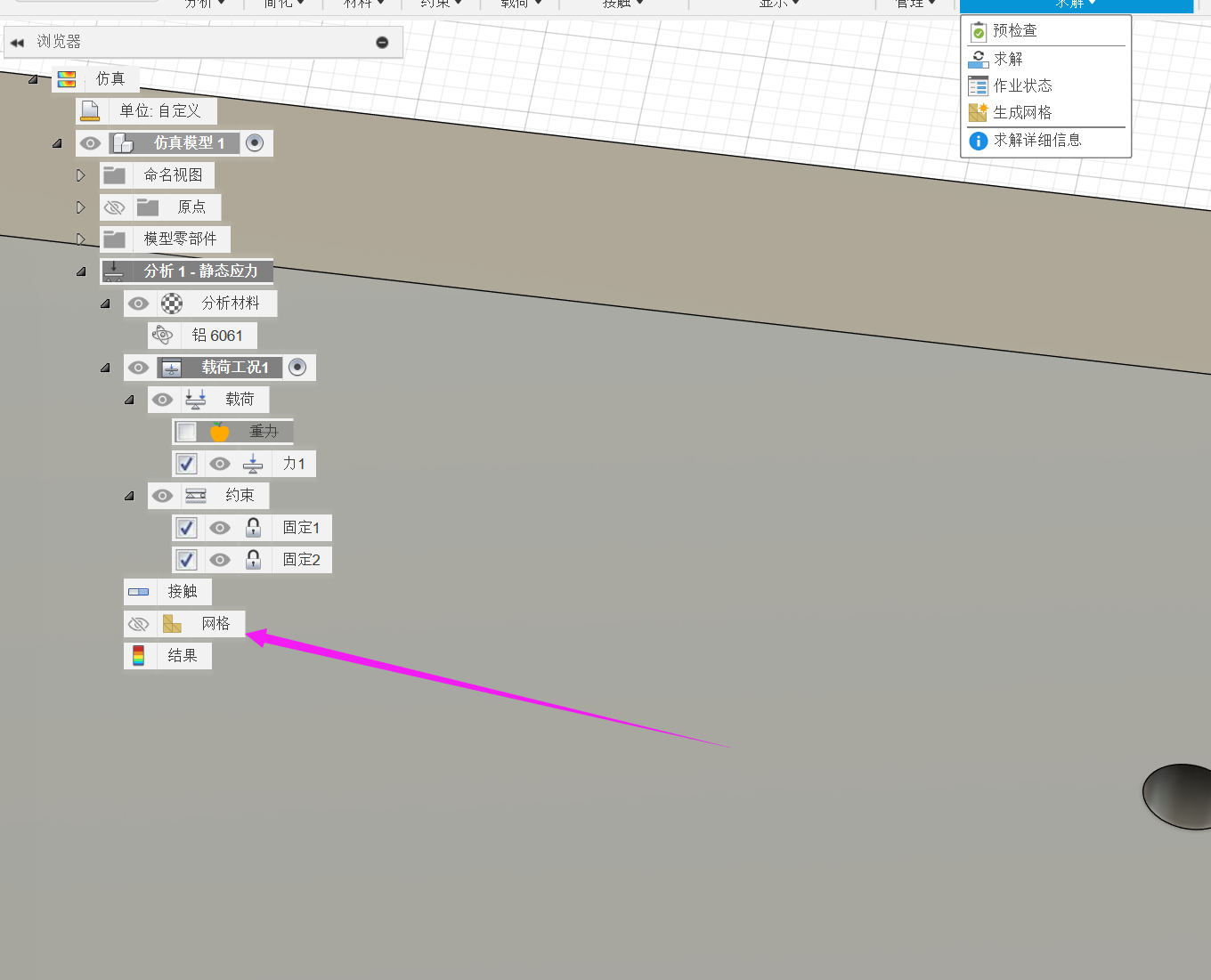
求解
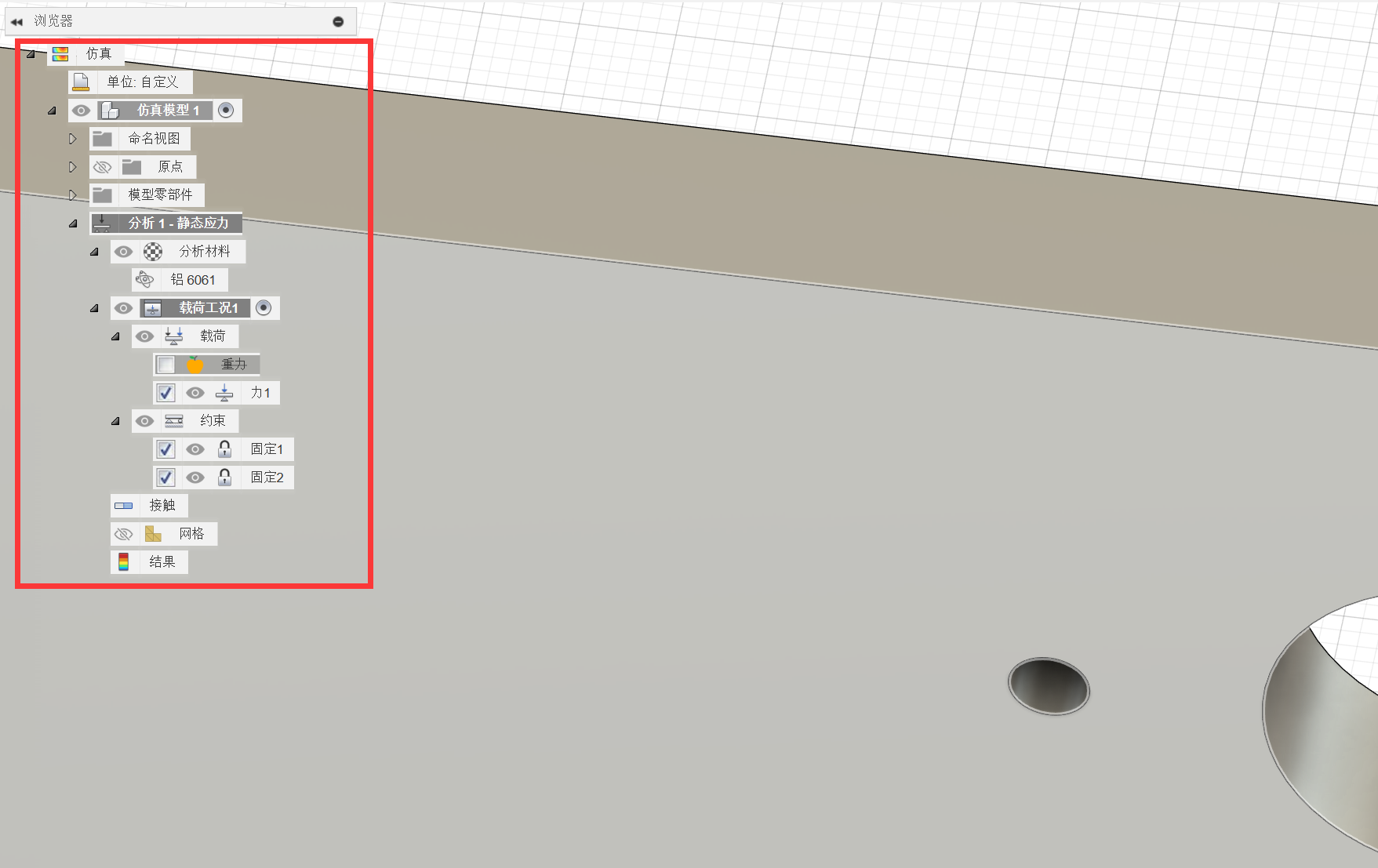
求解前可以在左边检测设置
点击求解
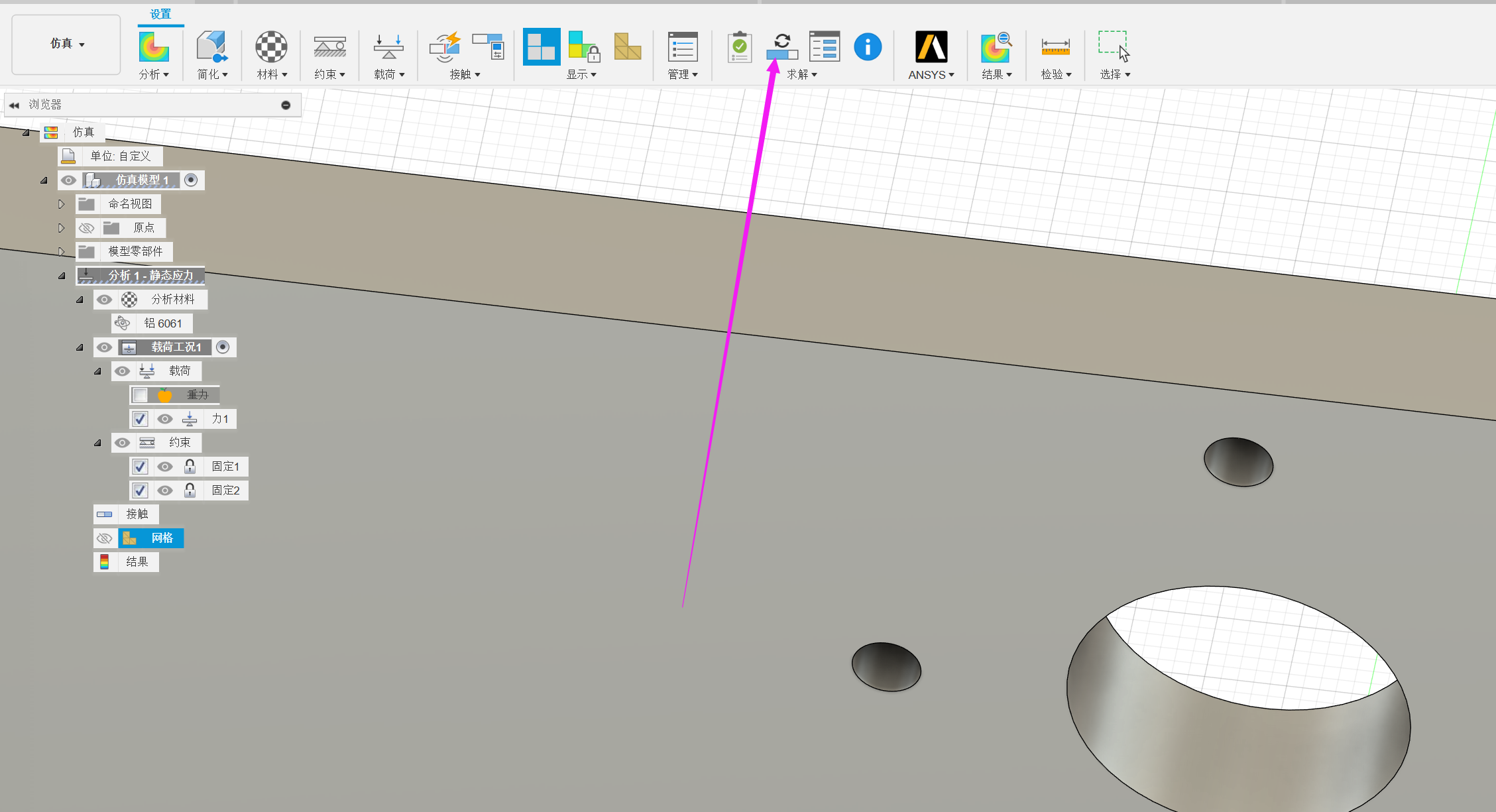
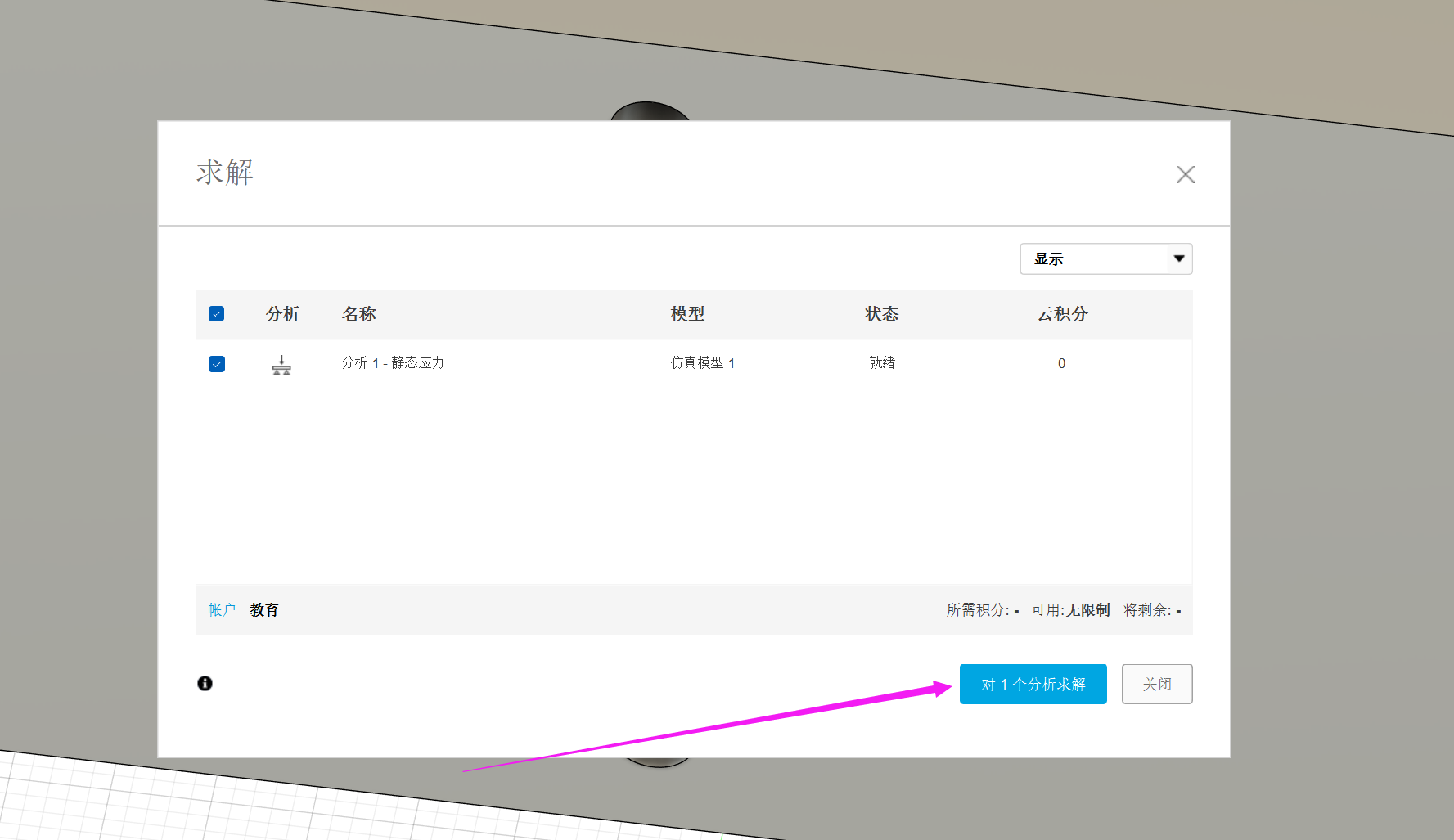 如果不是教育账号将在这里付费
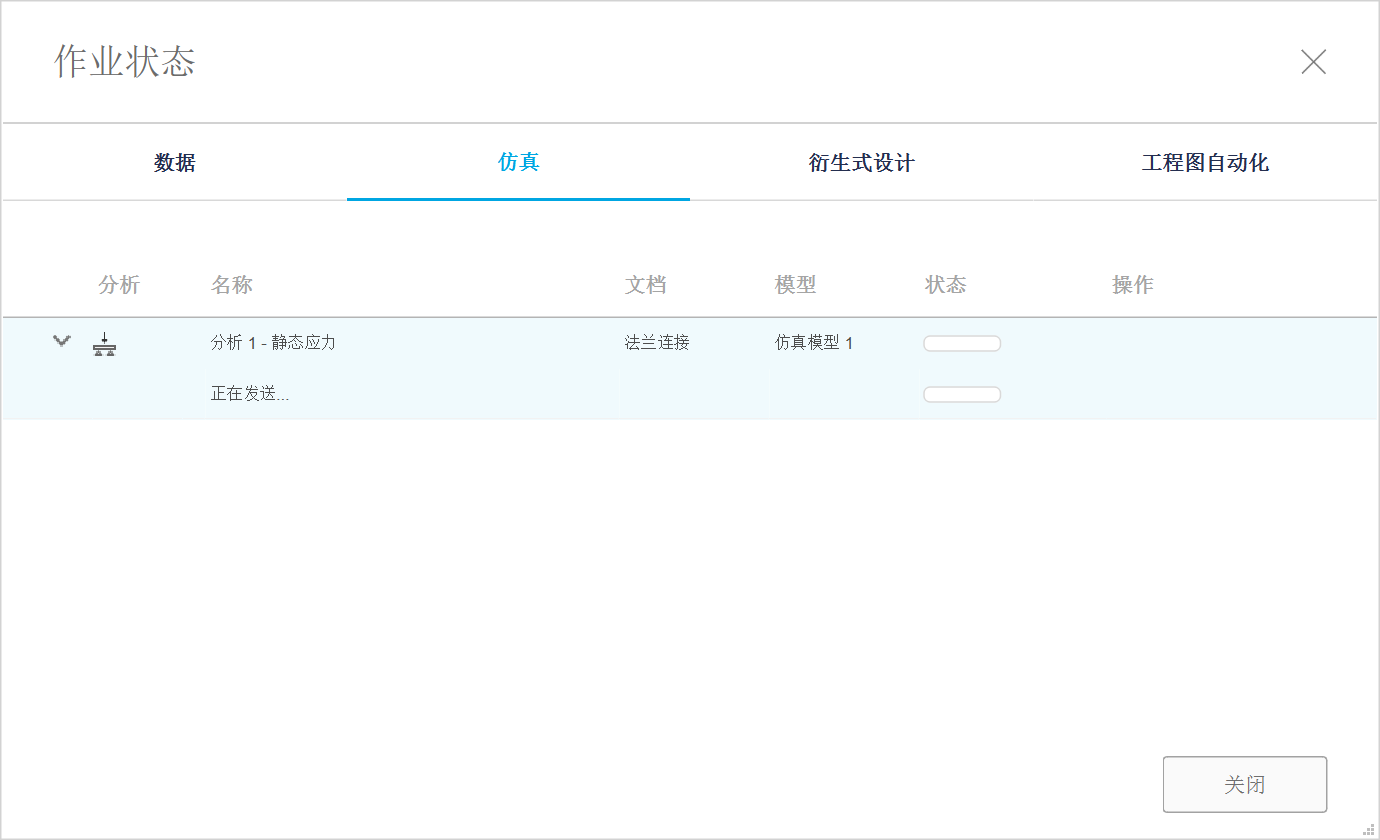
等待完成
查看结果
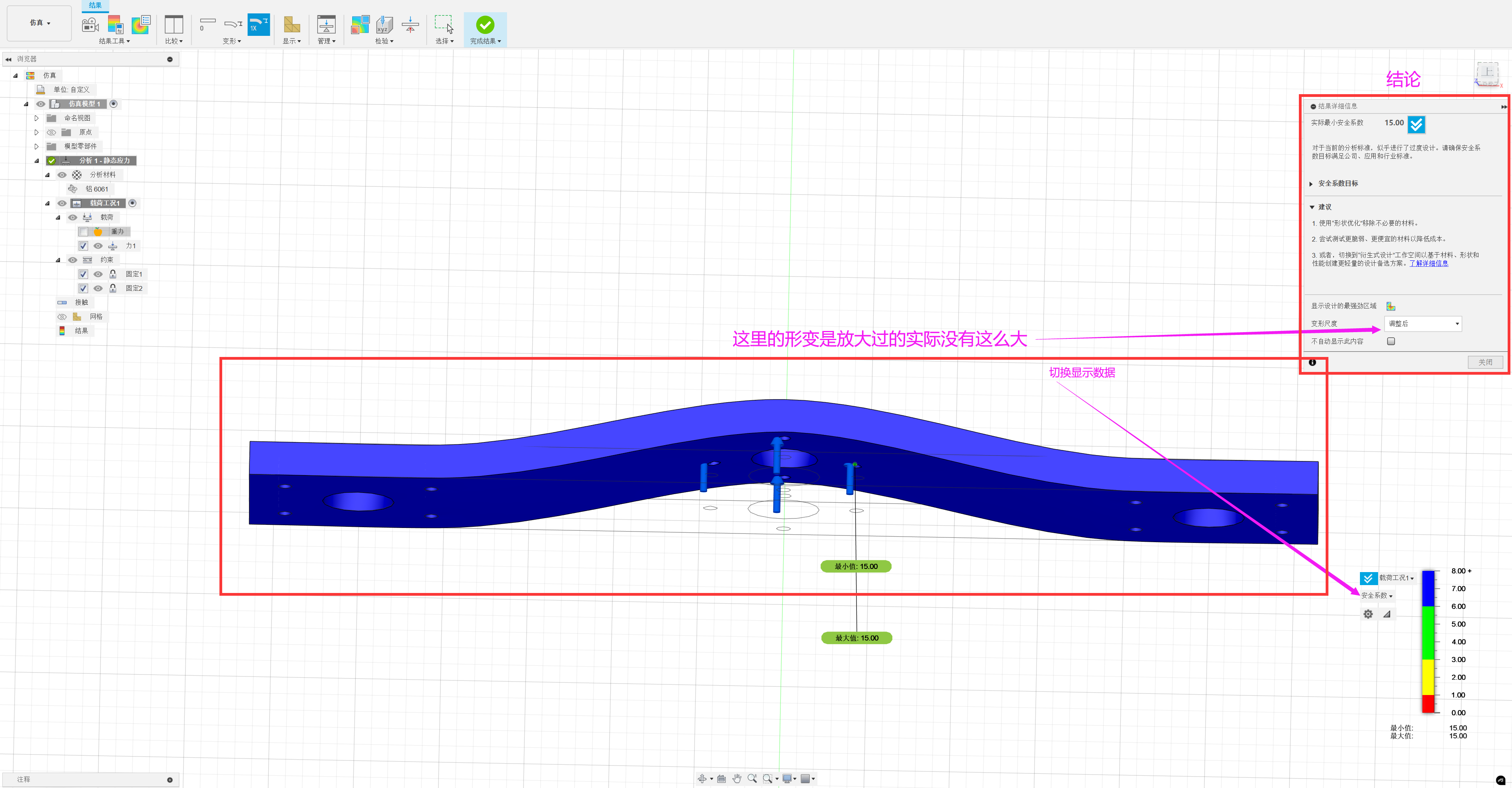
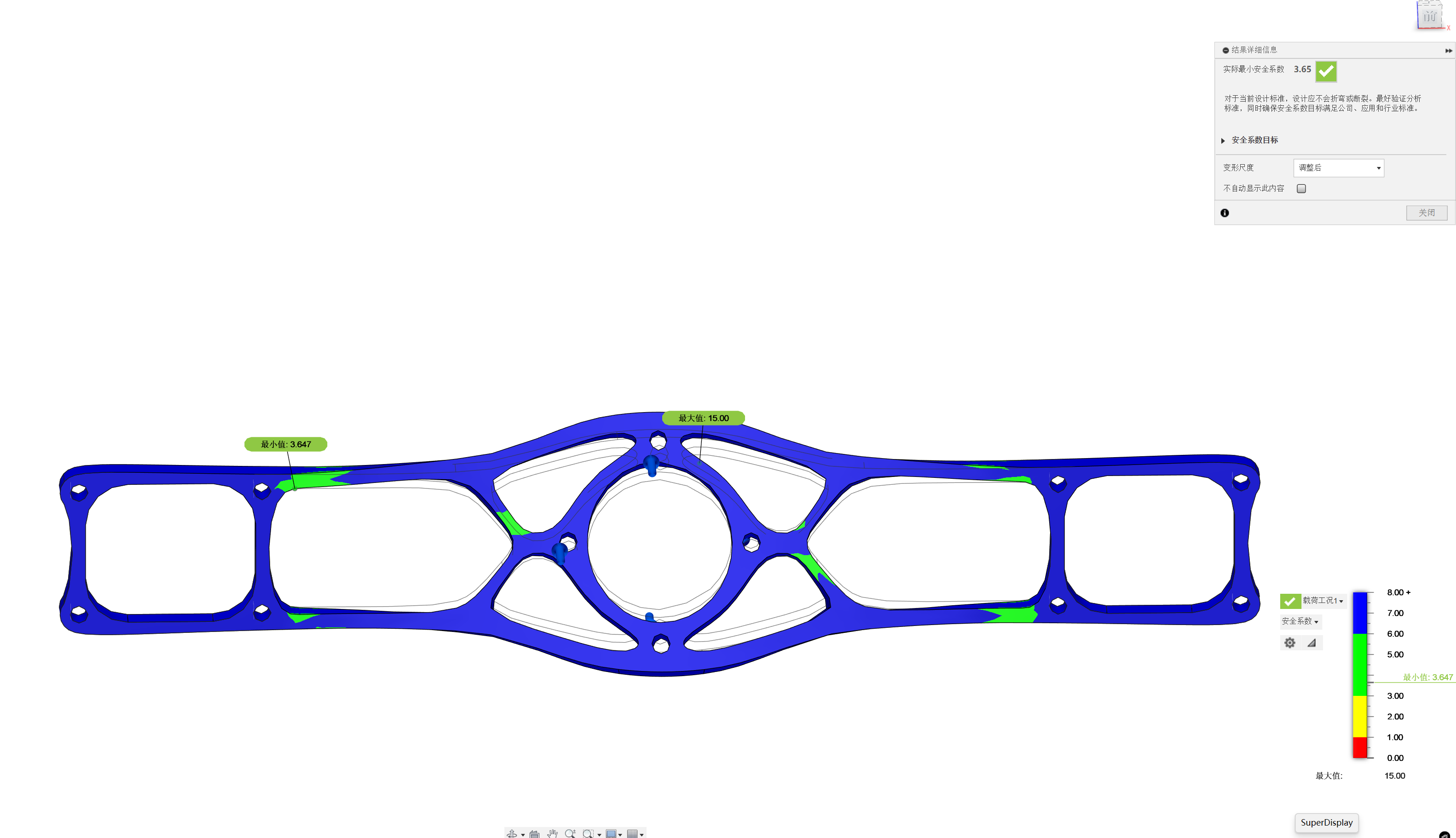
安全系数
工程的受力部分理论上能够担负的力必须大于其实际上担负的力,即极限应力与许用应力之比,二者之比叫做安全系数。
竞技机器人比赛中,为了极限优化机器人的质量,一般认为到3-6这个区间是合理的(前提是仿真设置和实际结构差不多,并且没有抗瞬时冲击的需求)
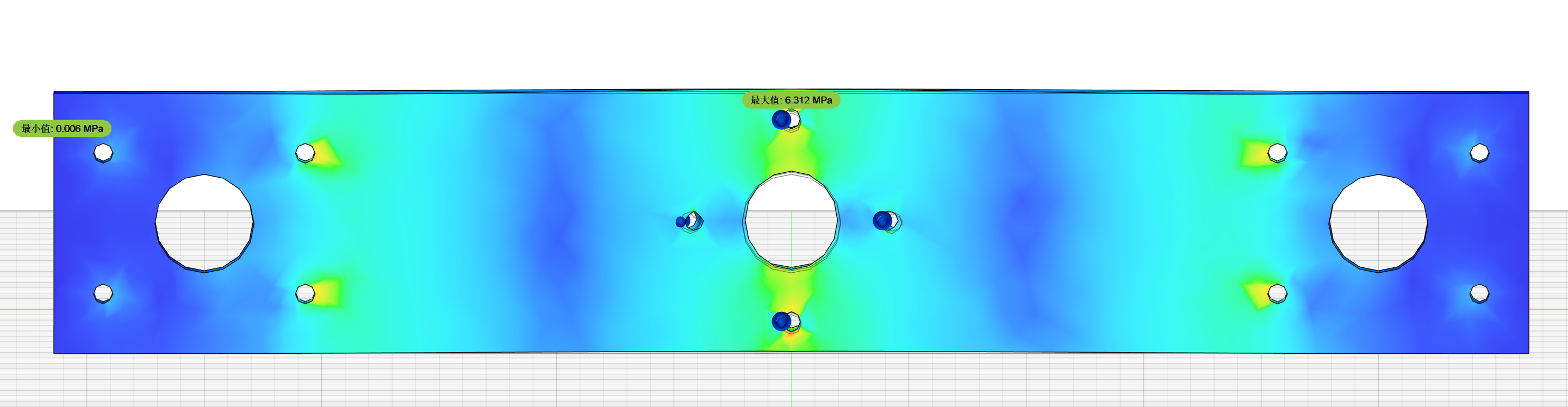
应力
展示仿真的应力分布,应力小的地方可以在后续设计中减少质量
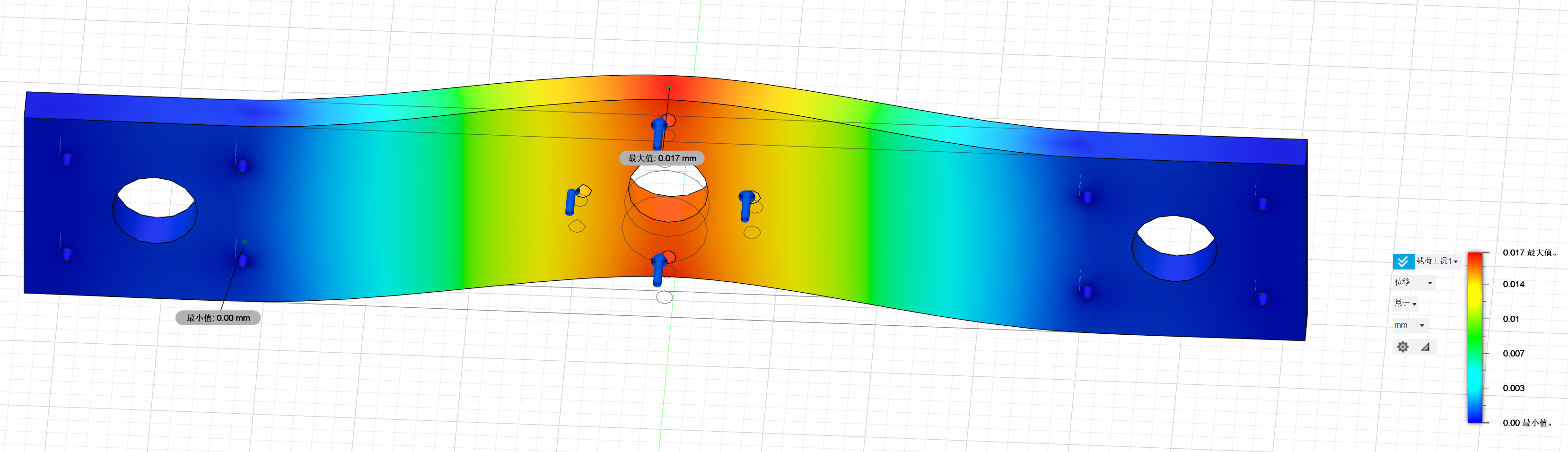
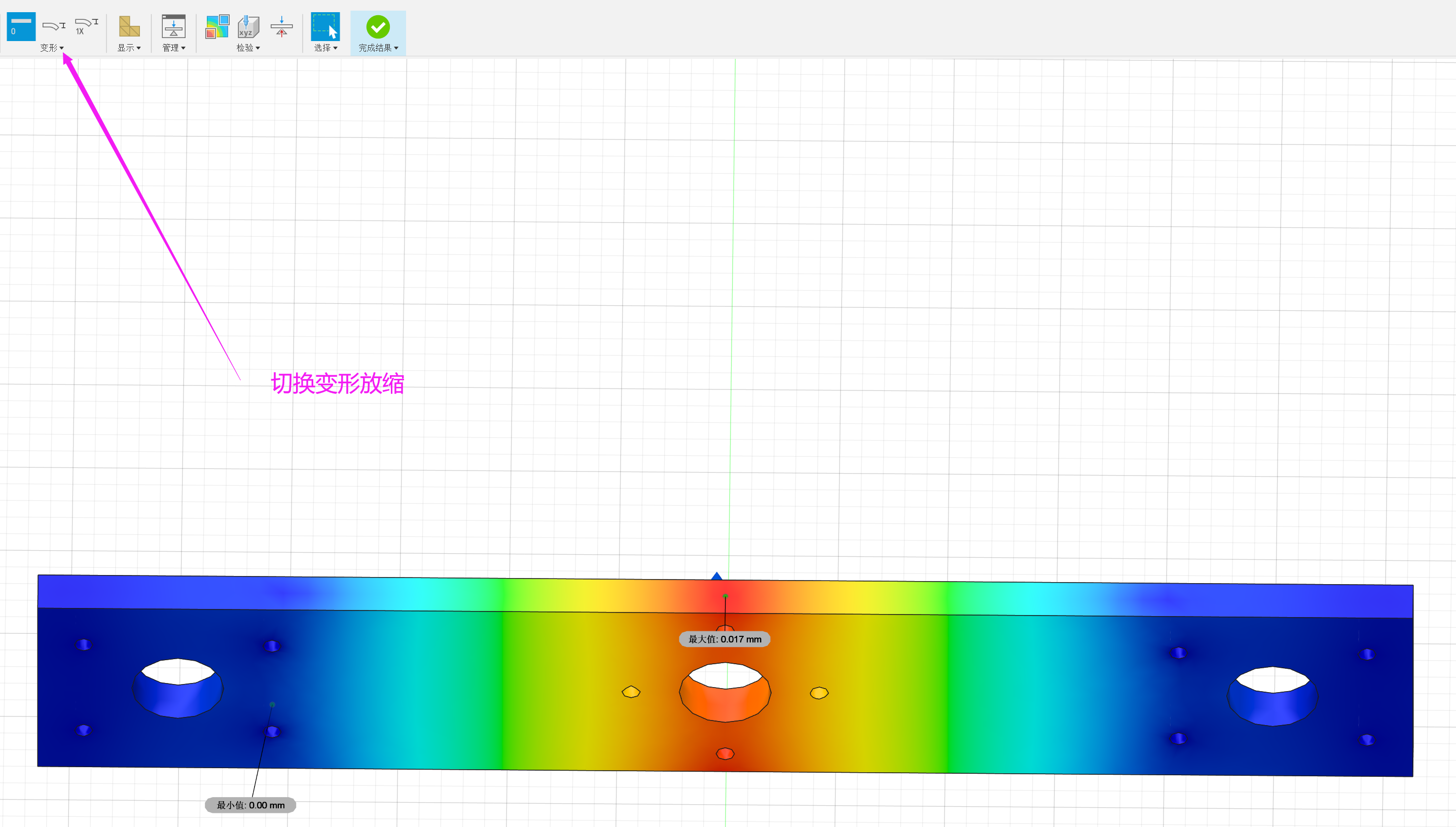
位移
在部分应用中需要位移形变尽可能小,可以查看预期的形变量是否会影响结构使用
优化
获得仿真结果之后我们就可以开始有依据的减重了 基本思想是: - 在受力的地方加材料,在不受力的地方减材料。 - 板件加厚度,内部大量掏空,仅留下主要应力传递条 - 内部保持内外边线曲率的连续,应力容易在尖锐角点集中,平滑处理可大幅改善应力集中 - 减重没有通用公式,需要反复设计总结出自己习惯的设计方式
反复设计,反复修改,反复仿真
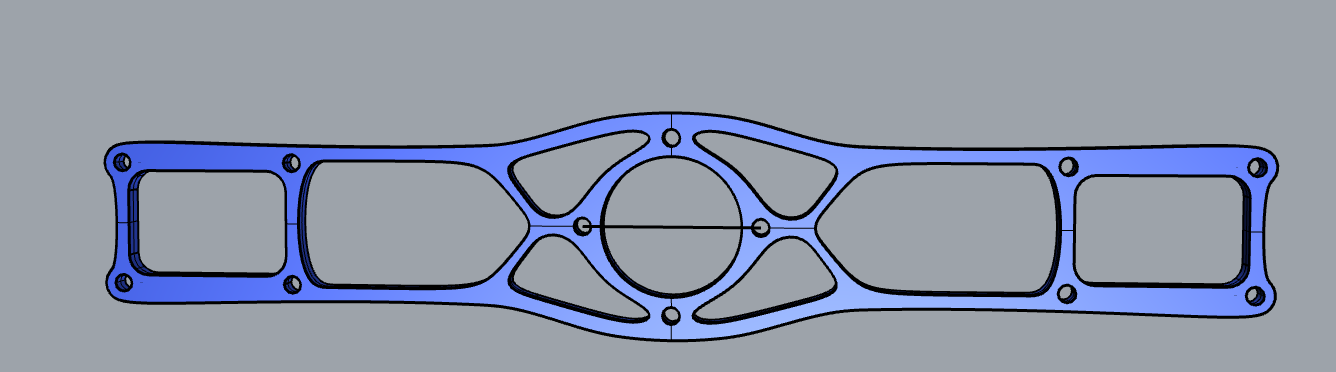
上面例子中的结构件减重示例,重量仅为开始的14%