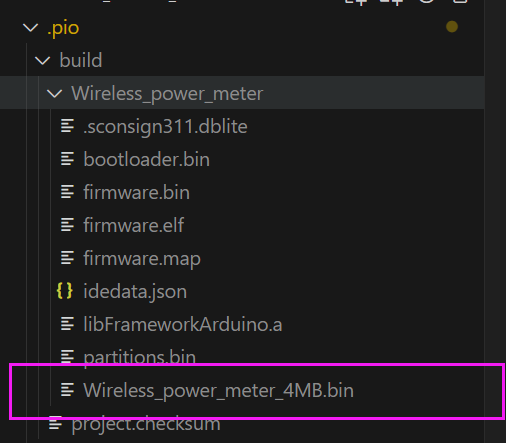
一般我们都是在platformio中直接点击上传的,但是如果我们开发开源项目,开发产品是不可能要求每个人都去装开发环境的

生成二进制文件
在platformio点击编译之后就会生成二进制文件
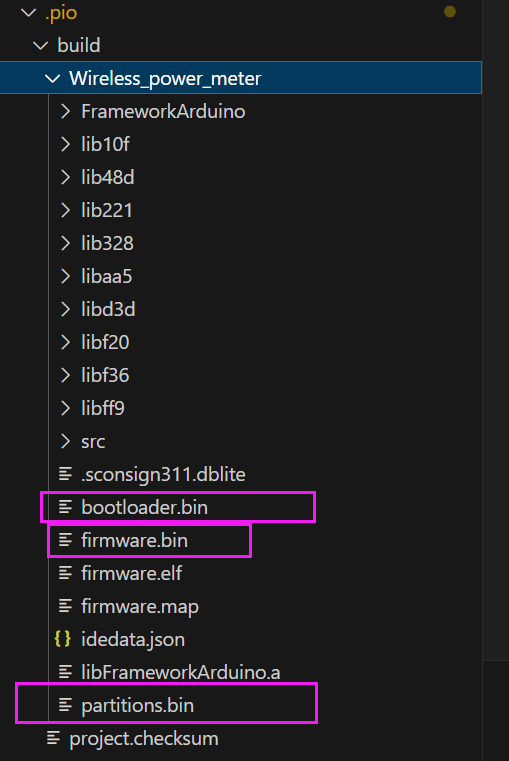 我们主要关心四个.bin文件
- bootloader.bin
- partitions.bin
- boot_app0.bin //这个文件在SDK包中
- firmware.bin
boot_app0.bin 在下面的目录中,也可以直接在此处下载【附件】boot_app0.bin
C:\Users\"你的用户名".platformio\packages\framework-arduinoespressif32\tools\partitions
烧录
解压后打开
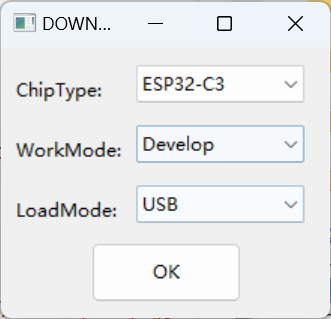
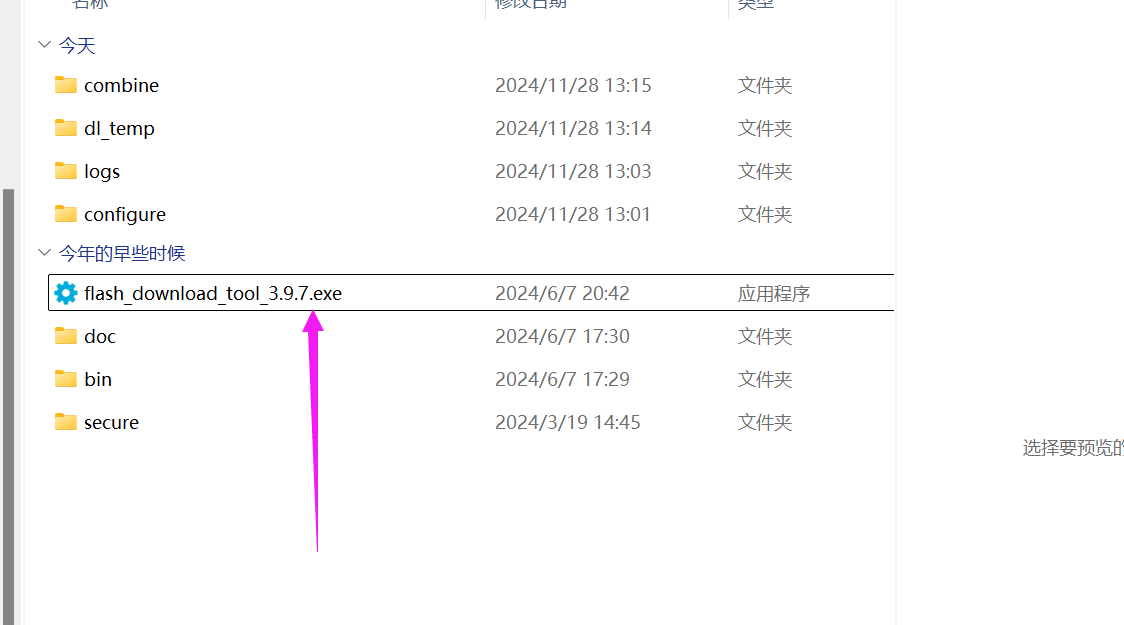 选择对应的芯片和烧录模式
依次点击左边的小点选择bin文件
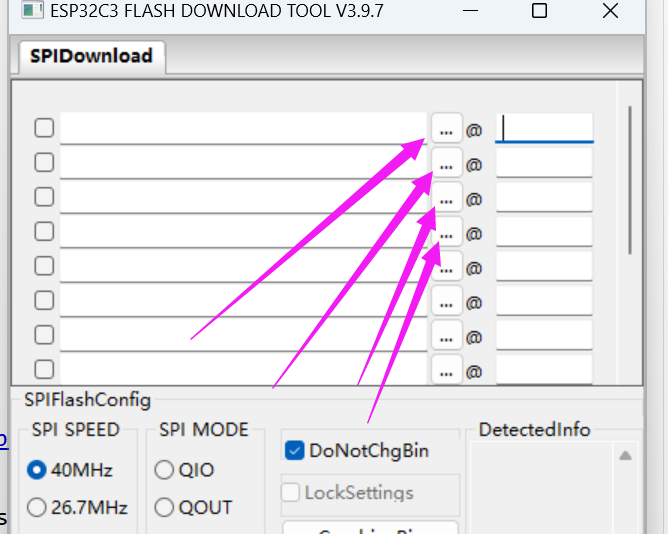
顺序是 1. bootloader.bin 2. partitions.bin 3. boot_app0.bin 4. firmware.bin
地址分别为
1. 0x0
2. 0x8000
3. 0xe000
4. 0x10000
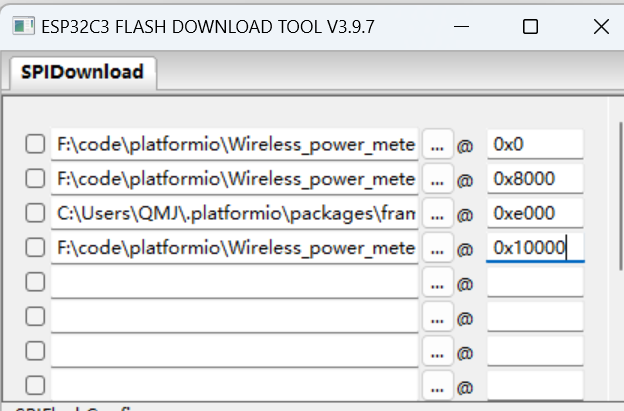
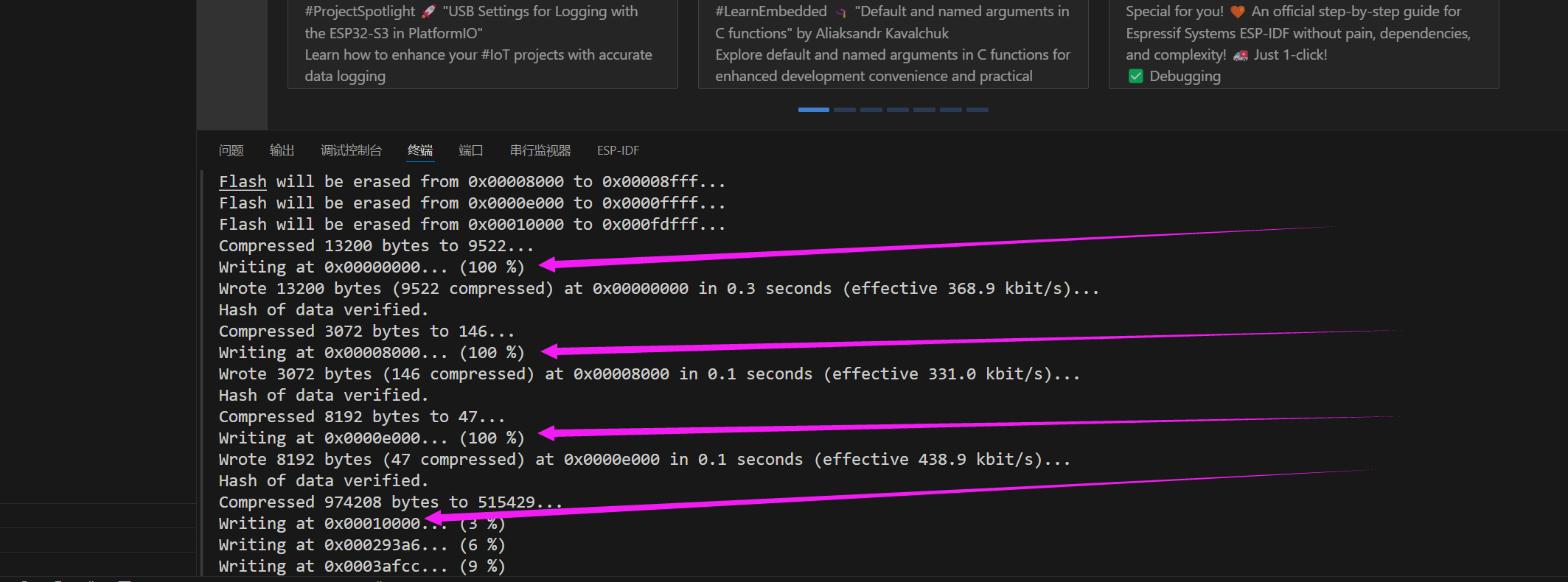
不同芯片分区表可能不一样,可以查看platformio烧录时的打印日志查看
记得给固件打勾
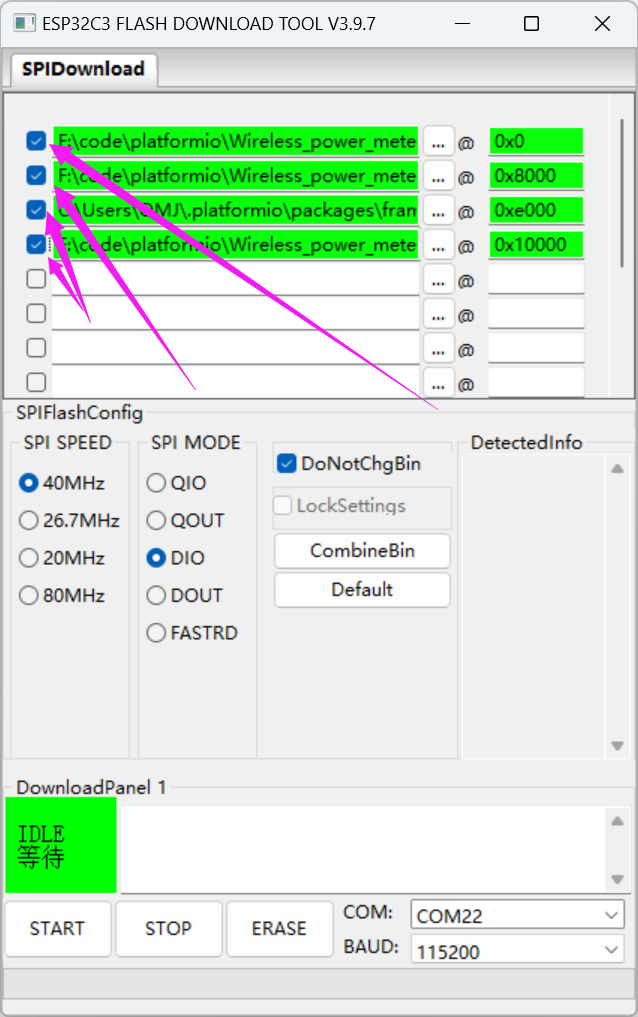
最后选择COM号烧录即可
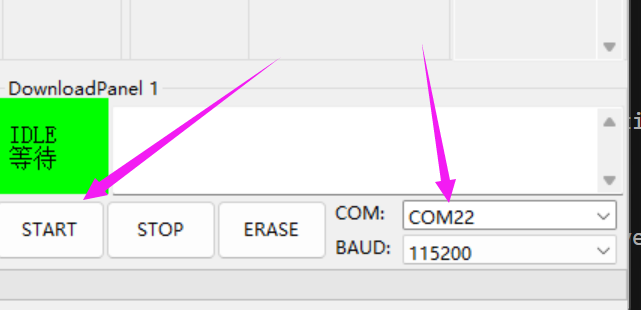
合并bin文件
选择完bin文件后可以点击合并文件
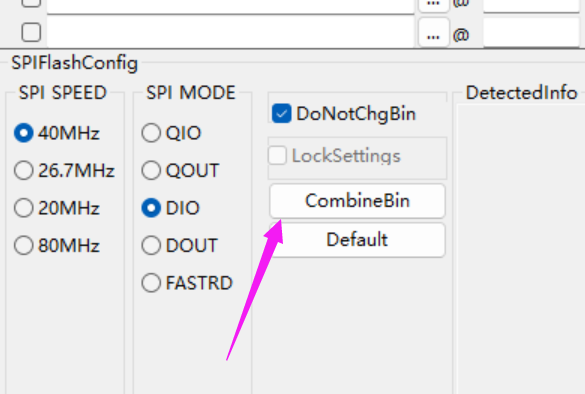
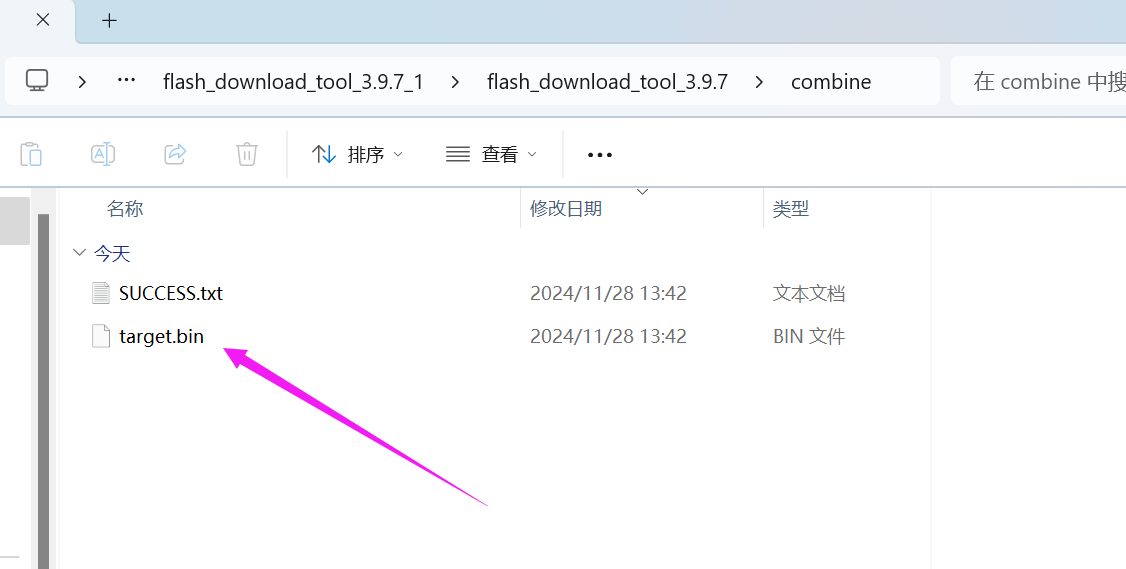 下次烧录就可以直接只烧录这一个文件就行了,也可以作为项目固件发布
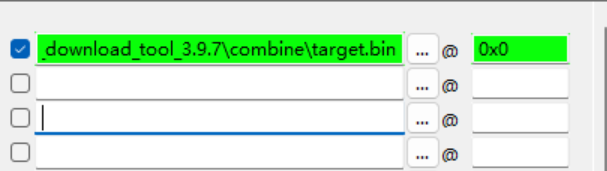
自动合并bin文件
下载脚本 并修改为对应的esp32型号
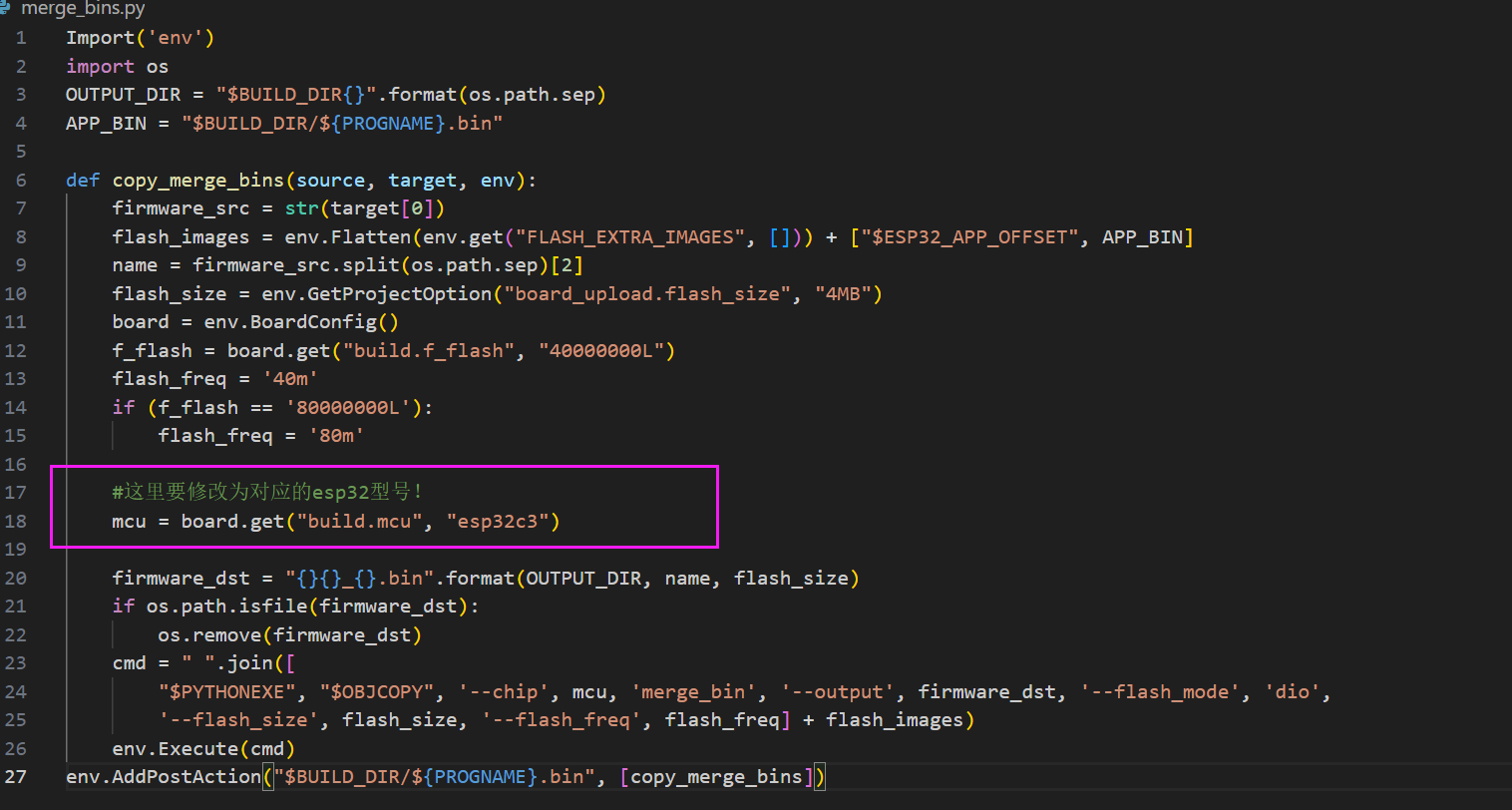
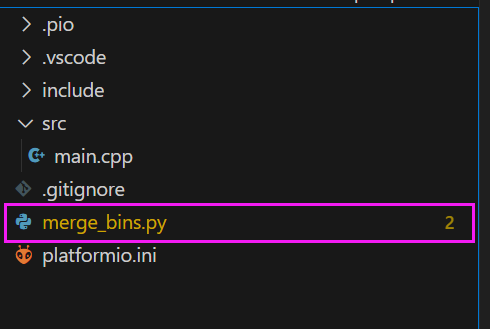
放在platformio工程中
并在platform.ini中添加
;指定mcu,这里主要是用于合并bin文件时脚本读取mcu
board_build.mcu= esp32s3
extra_scripts = post:merge_bins.py
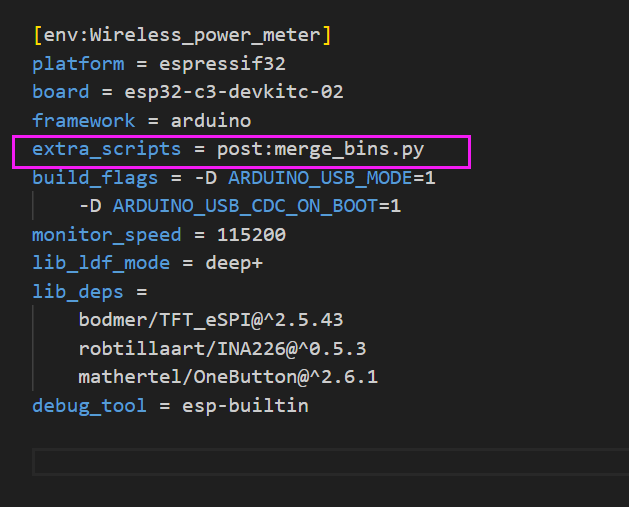
这样在每次编译之后就会自动生成固件了